モール上の決済方法を取込時に変換して取込む
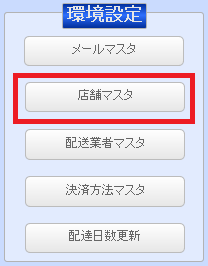
1.メニューから[店舗マスタ]をクリック
2.決済方法の変換を行いたいモールの明細をクリック

3.登録画面にて変換する決済方法を登録
①右側にある「決済・配送」のタブをクリック

②〇〇の決済方法の欄に、モール上の決済方法を登録
③店舗アップ♪の決済方法に、店舗アップ♪に取り込みたい決済方法を登録

上記画像ですと、
「クレジットカード」を「クレジット決済」
「後払い決済」を「R後払い」
に変更して取り込みます。
決済方法のステータス設定
1.メニューから[店舗マスタ]をクリック
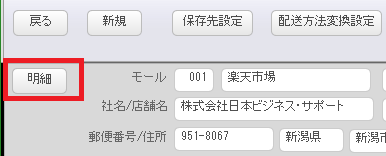
2.適当な店舗の[明細]をクリック
3.画面右側「決済ステータス」をクリック
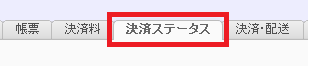
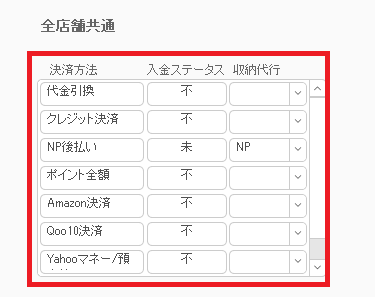
4.登録画面にて決済方法と該当するステータスを登録
①”決済方法”に店舗アップ♪での決済方法の文言
②”入金ステータス”に取込時の入金ステータス
③収納代行決済の場合、”収納代行”に該当する会社名を登録
決済料の登録
1.メニューから[店舗マスタ]をクリック
2.決済料の設定を行いたい店舗の[明細]をクリック
3.画面右側「決済料」をクリック
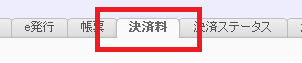
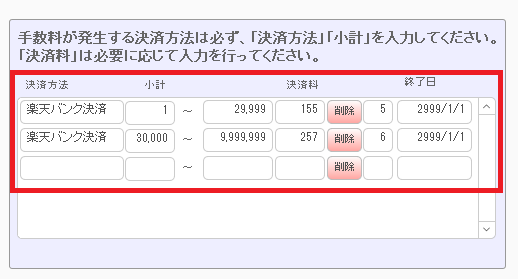
4.登録画面にて決済方法と該当する料金を登録
①”決済方法”に店舗アップ♪での決済方法の文言
②”小計”文字下のフィールドに料金発生する最低金額
③②隣のフィールドにフィールドに料金発生する最大金額
④”決済料”文字下のフィールドに発生する料金
下図旧楽天バンク決済の場合、以下の設定で登録されてます
3万円未満までは155円、それ以上の場合は257円