下記記載の条件に該当する店舗様が対象となります。
対象になりました店舗様は以下記載のフォームよりご登録と
フォームに記載のファイル及びデータのアップお願い致します。
※店舗アップ♪ご利用の店舗様は「1.」「2.」
※頑張れ店長.fp7以降ご利用の店舗様は「1.」「2.」
※頑張れ店長.fp5版ご利用の店舗様は「3.」に該当しますのでフォームへご登録ください
対応につきましては、直前になっての変更の連絡であった為
変更開始期限までの対応出来かねる場合がございますのでご了承ください。
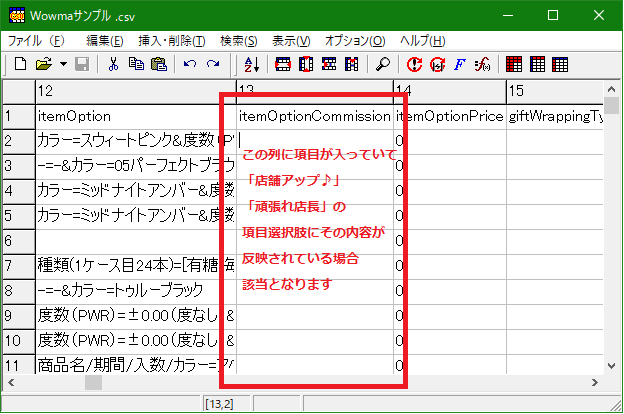
1.「itemOptionCommission」項目の内容が
「店舗アップ♪」「頑張れ店長」に取り込まれている
Wowmaの取込に使用するCSVを開き、「itemOptionCommission」の項目があるかを確認
あった場合にその内容が、「店舗アップ♪」「頑張れ店長」の項目選択肢に現在取り込まれている場合
この項目が変更後にも入る様に調整する必要があります
2.「店舗アップ♪」「頑張れ店長.fp7以降」ご利用中で
取込用のファイルに「変換用」テーブルが存在しない
1「店舗アップ♪」「頑張れ♪店長!」のメニュー画面を開きWowma取込用のファイルを開きます
※店舗様によって名称が変わります
店舗アップ♪の場合:
「I_取込_Wowma.fmp12」「I_取込_DeNA.fmp12」
頑張れ♪店長!の場合:
「取り込みフィルターWowma用」「取り込みフィルターDeNA用」「取り込みフィルタービッダーズ用」
画面上部の『ウインドウ』メニュー→『ウインドウを表示』から選択してください。
赤枠 or 青枠部分のいずれかにあるかと思います。

※どちらにもない場合は、以下の方法でファイルを開いてください。
※この先もウインドウを表示で見つからない場合は、下記の方法でファイルを探してください。
・FileMaker Serverをご利用されていない場合
親機PCのCもしくはDドライブに『店舗アップ♪』『頑張れ♪店長!』フォルダがございます。
『頑張れ♪店長!』の場合はそのフォルダ内、
『店舗アップ♪』の場合はその中の『インターフェイス』フォルダ内にありますので、ご確認ください。
・FileMaker Serverをご利用している場合
★FileMaker 17~
左上の『ファイル』メニュー→『ホスト』→『ホストを表示』
ローカルからサーバー機名を選択し、右側から該当のファイルを選択しますと、
開くことが出来ます。


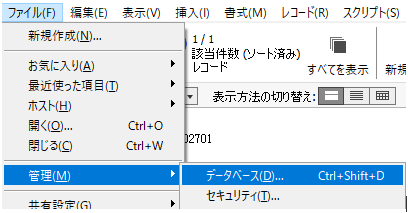
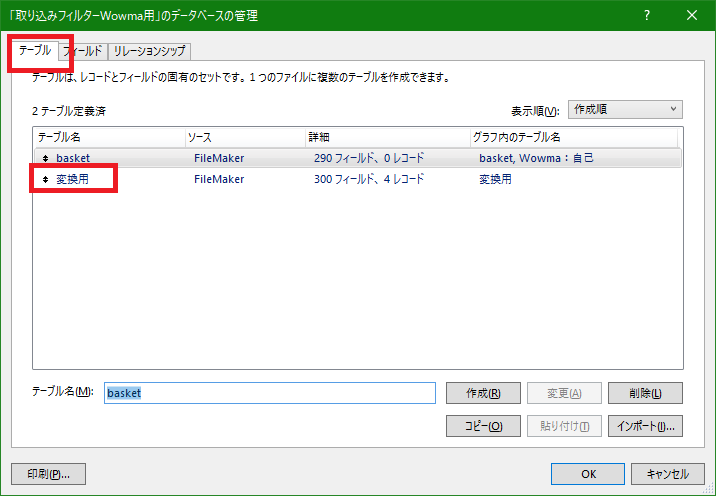
2画面上部の『ファイル』メニューから『管理』の『データベース』を選択します。
3 切り替わった画面にて左上「テーブル」を選択して
「変換用」というテーブルが無い場合は、今回の仕様変更により
取込位置がズレるため対応が必要となります。
3.頑張れ店長.fp5版ご利用でWowmaに出店中の店舗様
2.と同じ理由により.fp5版ご利用の店舗様は対応が必要となります
上記いずれかに該当された場合は下記URLよりご登録と
必要ファイル・CSVのアップお願い致します。
https://ws.formzu.net/fgen/S46717558/
以上です。
ご確認のほどよろしくお願いいたします。