


『店舗アップ♪』『頑張れ♪店長!』に取り込ませる注文データのダウンロード方法と出荷通知のアップロード方法を記載いたします。
注文データの取得
【1】
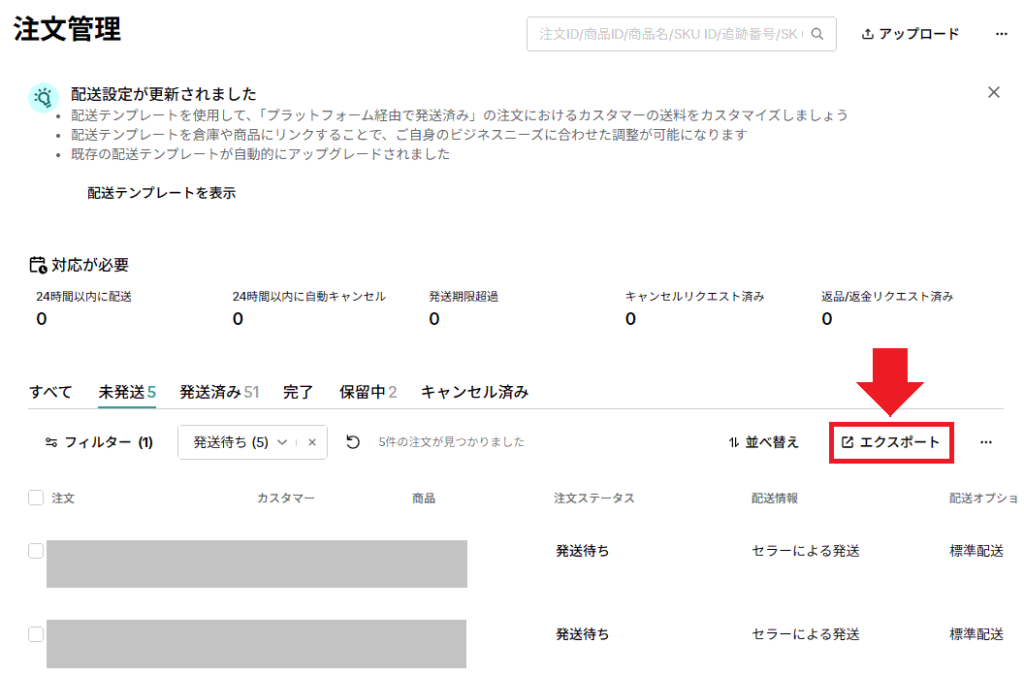
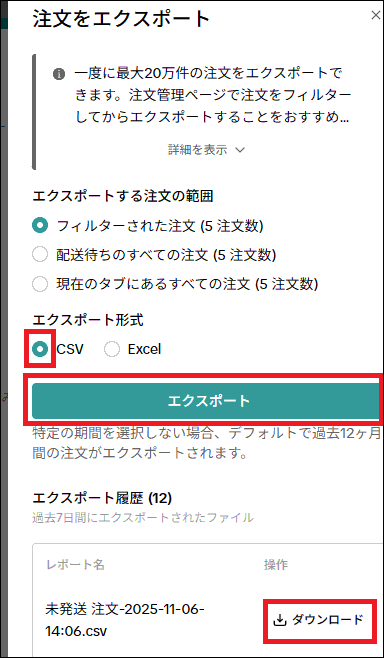
TikTok注文画面にて「エクスポート」をクリック
【2】
エクスポートする注文の範囲がエクスポートしたい範囲になっているか確認し、形式は「CSV」にチェックし、「エクスポート」ボタンをクリック。
クリックすると画面下部に「ダウンロード」ボタンが表示されますので、ボタンをクリックしデータをダウンロードしてください。
以上です。
出荷通知の反映
【4】までは各PCで最初に1度だけ行えば良い手順です。
作業済の場合は【5】以降を確認してください。
【1】
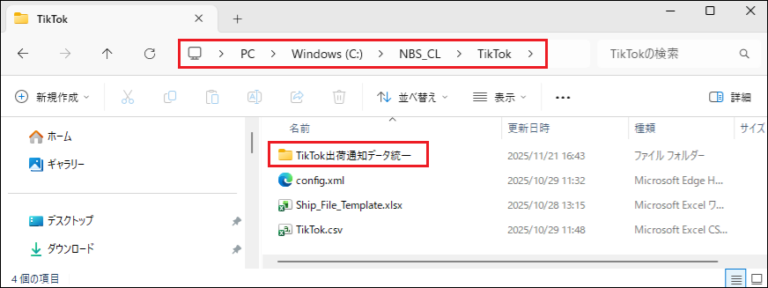
Cドライブの直下に「NBS_CL」というフォルダを作成し、その中に「TikTok」というフォルダ作成する。
※「NBS_CL」というフォルダがすでにある場合は、その中に「TikTok」フォルダを作成してください。
【2】
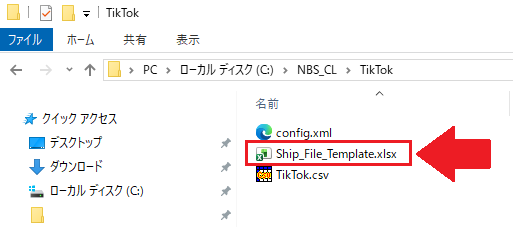
TikTokから出荷通知のテンプレートをダウンロードし、
ファイル名を「Ship_File_Template.xlsx」に変更して【1】で作成した「TikTok」フォルダ内に設置する
【3】
弊社からお渡しした「TikTok出荷通知データ統一」というフォルダを【1】で作成した「TikTok」フォルダ内に設置する
【4】
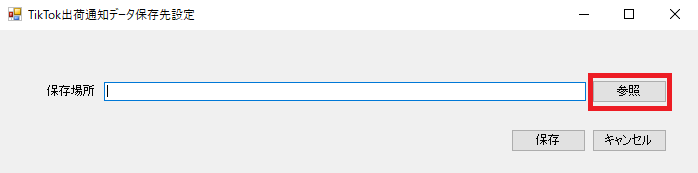
「TikTok出荷通知データ統一」内にある「NBS_TikTokShipFilePathManager.exe」をダブルクリックで実行し、「参照」からTikTokの出荷通知データを保存したい場所を指定する。
【5】
店舗アップ/頑張れ店長から出荷通知データを出力すると【4】で指定したフォルダに以下のファイル名で保存されます。
Ship_File_日付_時間.xlsx
【6】
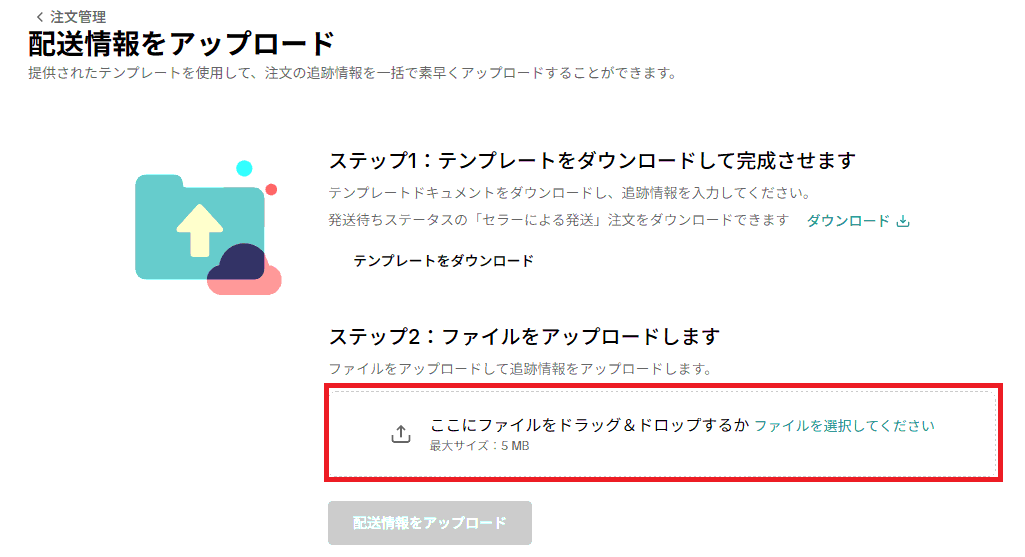
TikTok管理画面のアップロードボタンをクリック
【7】
【5】で保存したファイルを選択し、アップロードしてください。
以上です。
配送業者マスタの更新
準備中