※以下のように、「●●」はすでに使用されています。と表示された場合は、OKを押して、次に進んでください。
※以下のように、「●●」への変更を先に保存しますか?と表示された場合は、保存しないを選択し、次に進んでください。
【1】楽天ペイ_取込を開きます
画面左上に、「楽天ペイ_取込」と表示されているかご確認ください
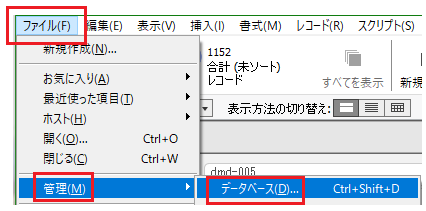
【2】画面左上ツールバーから ファイル ≫ 管理(定義) ≫ データベースを選択
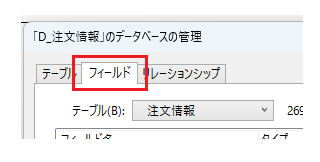
【3】画面左上「フィールド」タブ、その下のプルダウンから「楽天ペイ」を選択
【4】下のフィールド名 : 白枠に”置き配フラグR”と入力 (『R』は半角)タイプ:プルダウンから”数字”を選択して[作成]をクリック
【5】下のフィールド名 : 白枠に”置き配場所R”と入力 (『R』は半角)タイプ:プルダウンから”テキスト”を選択して[作成]をクリック
【6】右下[OK]クリックでデータベース管理画面を閉じる
【1】取込フィルター楽天用を開きます
画面左上に、「取込フィルター楽天用」と表示されているかご確認ください
【3】画面左上「フィールド」タブ、その下のプルダウンから「basket」を選択
【6】下のフィールド名 : 白枠に”置き配フラグ”と入力 タイプ:プルダウンから”計算”を選択して[作成]をクリック
【7】計算式指定画面にて—内の式をコピー&ペースト左下”計算結果”から”テキスト”を選択、[OK]で閉じる ̄ ̄ ̄
置き配フラグR
___
【8】下のフィールド名 : 白枠に”置き配場所”と入力タイプ:プルダウンから”計算”を選択して[作成]をクリック
【9】計算式指定画面にて—内の式をコピー&ペースト左下”計算結果”から”テキスト”を選択、[OK]で閉じる ̄ ̄ ̄
置き配場所R
【10】右下[OK]クリックでデータベース管理画面を閉じる
【1】頑張れ店長を開きます(頑張れ♪店長!のメニュー画面を開いてください)
画面左上に、頑張れ店長と表示されているかご確認ください
【3】画面左上「フィールド」タブ、その下のプルダウンから「注文情報」を選択
【4】下のフィールド名 : 白枠に”置き配フラグ”と入力タイプ:プルダウンから”数字”を選択して[作成]をクリック
【5】下のフィールド名 : 白枠に”置き配場所”と入力タイプ:プルダウンから”テキスト”を選択して[作成]をクリック