

Amazonの出荷通知をAPIで行っている場合に以下の手順を行ってください。
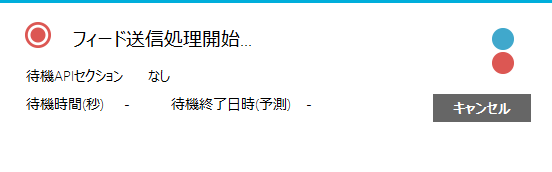
Amazon出荷通知の際に、以下のような画面が出ている場合はAPI更新をしています。
API更新を行っていない場合は以下の作業は必要ございません。

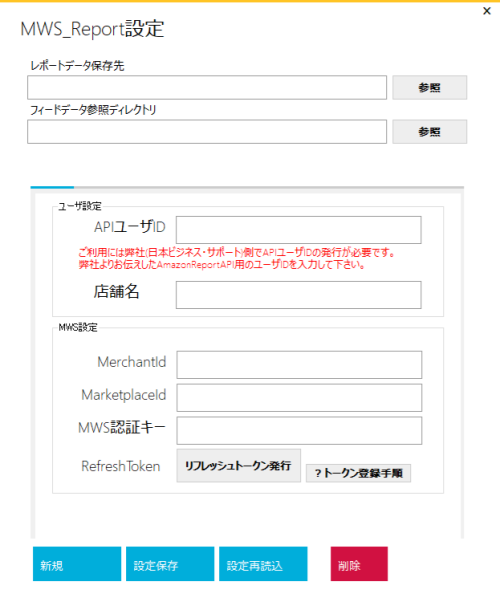
【1】移設前のPCにて、デスクトップの「アマゾン_注文レポート取得」をダブルクリック、「環境設定」を開き、すべての項目を控えてください。

20260331_k01

【2】新しいPCにてこちらからインストーラをダウンロードします。
※zipでのダウンロードとなりますので、ダウンロード後に展開(解凍)してください。
フォルダ内の「Amazon_Setup.msi」がインストーラとなります。

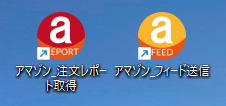
【3】ダウンロードしたAmazon_Setup.msiをダブルクリックで開き、インストールを行ってください。インストール完了後、デスクトップに「アマゾン_注文レポート取得」と「アマゾン_フィード送信」の2つのアイコンが作成されます。

【4】「アマゾン_注文レポート取得」のアイコンをダブルクリック、「環境設定」を開き、【1】で控えた情報を入れ、「設定保存」を行ってください。

手順は以上です。

その他のFAQ

FAQ

【Yahoo!】PayPayあと払い対応(.fp5~)

※『頑張れ♪店長!』FileMaker5~6版の対応マニュアルです。 『ヤフーCSV変換君_S』のメニュー画面を開きます。「ヤフーでの決済方法」と「頑張れ店長」での決済方法の開いている行に、隣り合わせる形で「PayPay

続きを読む
FAQ

Amazon アプリケーション有効期限延長について

AmazonAPIを利用したアプリケーションは、1年ごとにセラーセントラルでの有効期限延長手続きが必要となります。下記手順で期限の確認と延長手続きが可能です。 1.セラーセントラルにログインしている状態で下記記URLにア

続きを読む
FAQ

配送系マスタ更新方法まとめ

頑張れ店長/店舗アップ♪ で配送情報の確認に使用しているマスタ類の更新手順について以下にまとめました。 〇郵便番号更新〇 頑張れ店長/店舗アップ♪において、取り込まれた注文のご住所が合っているかどうかの確認元に使用してい


続きを読む