※以下のように、「●●」はすでに使用されています。と表示された場合は、OKを押して、次に進んでください。
※以下のように、「●●」への変更を先に保存しますか?と表示された場合は、保存しないを選択し、次に進んでください。
【1】I_受注管理.fmp12を開きます(注文の明細画面を開いてください。)
※左上が「I_受注管理」になっていることを確認してください
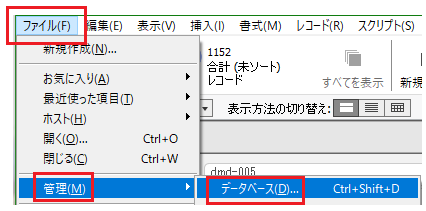
【2】画面左上ツールバーから ファイル ≫ 管理(定義) ≫ データベースを選択
【3】画面左上「フィールド」タブ、その下のプルダウンから「注文情報」を選択
【4】下のフィールド名 : 白枠に”置き配場所”と入力タイプ:プルダウンから”テキスト”を選択して[作成]をクリック
【5】既存フィールドの修正を行います。 フィールド名:受付_本文をダブルクリックします。
※右上をカスタム順位にすると、探しやすくなります。
【6】計算式の編集画面が表示されます。 点線内の計算式をすべてコピーし、下記画像のように「共通_署名;」のすぐ下に 貼り付けてください。
 ̄ ̄ ̄
[“%%置き配場所”;置き配場所];
___
【その他のメールにも設定する場合】
発送確認メールやフリーメール等でも置き換え記号を利用する場合は、【5】からの作業を該当のフィールドにも行ってください。
発送確認メール:「出荷_本文」
フリーメール:「フリー_本文」
※本マニュアルでは「受付確認メール」を例に説明しています。 その他のメールを修正する場合は、「出荷_本文」などのフィールド名を 該当するメールのフィールド名に読み替えて作業してください。
※置き換え記号が反映されるのは、設定を行ったメールのみです。
【7】修正が完了しましたら、画面右下の「OK」をクリックしてください。
以上で修正は完了です。
修正後、メールマスタの該当するメールテンプレートに「%%置き配場所」を入力し、実際にメールを作成して、置き配場所が正しく反映されることをご確認ください。
※置き配場所が反映されるのは、計算式の修正を行ったメールのみです。