出荷メモや受注メモ等のメモ類に、
たくさんの注文に一括で同じ文言を追記出来る機能の作り方をご紹介します。
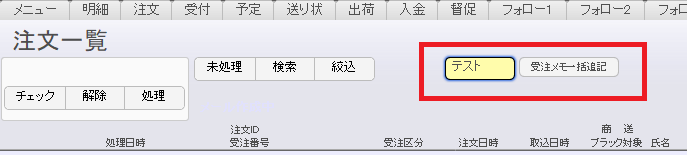 赤枠内の「テスト」と入っている枠に一括で入れたい文言を入力して、
「受注メモ一括追記」ボタンを押すと、
検索に該当している注文の受注メモに、「テスト」の文言が追記される機能です。
(元々入っている文言はそのままに、入っていた文言の後にテストと追記します。)
※修正を行われる前に、必ず該当ファイルのバックアップをお取り下さい。
・頑張れ店長→頑張れ店長ファイル
・店舗アップ→インターフェイスフォルダ、データベースフォルダ内D_注文情報ファイル
★以下手順では受注メモに一括追記する機能を作ってみます★
※FileMakerのバージョンによって表記等が異なることがあります。
ご不明な場合はお問い合わせ下さいませ。
1.頑張れ店長を開きます。
2.「ファイル」→「管理」→「データベース」を開きます。
3.「フィールド」タブを選択し、テーブルを「メニュー」に切り替えます。
4.以下フィールドを作成します。
フィールド名:受注メモ一括入力 タイプ:テキスト 作成を押します。
5.作成したフィールドをダブルクリックします。
6.ダブルクリックして出てきた画面の、「データの格納」タブを選択、
画面内にある「グローバル格納」チェックボックスにチェックを入れます。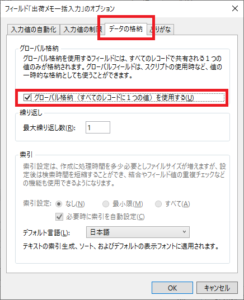
7.OK、OKで閉じます。
8.一括追記ボタンを作りたい画面を開きます。
9.「表示」→「レイアウトモード」で切り替えます。
10.「検索」ボタンをコピーし、任意の場所に貼り付けます。
11.コピーしてきたボタンの横に、適当なフィールドを一つコピーして貼り付けます。
12.貼り付けたフィールドをダブルクリックし、出てきたフィールド指定から、
上のプルダウンから「メニュー」を選択、
一覧から先ほど作成した「受注メモ一括入力」を選び、OKで閉じます。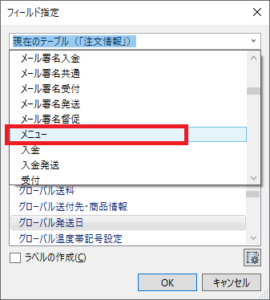
13.貼り付けたボタンを右クリック→ボタン設定を押します。
14.スクリプト実行になっている部分を、単一ステップに切り替えます。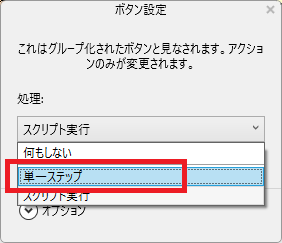
15.ボタン処理画面が出てくるので、右側から「フィールド内容の全置換」をダブルクリックします。
16.歯車マークを押し、ダイアログなしで実行にチェックを入れ
(あるいはダイアログあり:オンのオンの部分をクリックしてオフにする)、、
ターゲットフィールドの指定の「指定」ボタンを押します。
17.一覧から、「受注メモ」を選択し、OKで閉じます。
18.一番下の指定ボタンを押すと、フィールド内容の全置換画面が出てくるので、
「計算結果で置き換える」の指定ボタンを押します。
19.出てきた計算式の指定画面に、以下点線内の計算式を貼り付けます。
*******************************
Case(
not IsEmpty ( 注文情報::受注メモ );
注文情報::受注メモ & “¶” & メニュー::受注メモ一括入力;
メニュー::受注メモ一括入力)
********************************
20.OKで全て閉じます。
21.ボタンにお好みで(出荷メモ一括追記等)ラベルを付けます。
22.「表示」→「ブラウズモード」で切り替えます。
修正は以上です。
1.店舗アップの明細画面を開きます。
2.「ファイル」→「管理」→「データベース」を開きます。
3.「フィールド」タブを選択し、テーブルを「I_受注管理」に切り替えます。
4.以下フィールドを作成します。
フィールド名:受注メモ一括入力 タイプ:テキスト 作成を押します。
5.作成した受注メモ一括入力をダブルクリックします。
6.ダブルクリックして出てきた画面の、「データの格納」タブを選択、
画面内にある「グローバル格納」チェックボックスにチェックを入れます。
7.OK、OKで閉じます。
8.一括追記ボタンを作りたい画面を開きます。
9.「表示」→「レイアウトモード」で切り替えます。
10.「検索」ボタンをコピーし、任意の場所に貼り付けます。
11.コピーしてきたボタンの横に、適当なフィールドを一つコピーして貼り付けます。
12.貼り付けたフィールドをダブルクリックし、出てきたフィールド指定から、
上のプルダウンから「I_受注管理」を選択、
一覧から先ほど作成した「受注メモ一括入力」を選び、OKで閉じます。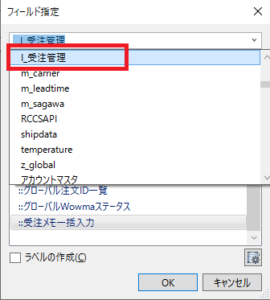
13.貼り付けたボタンを右クリック→ボタン設定を押します。
14.スクリプト実行になっている部分を、単一ステップに切り替えます。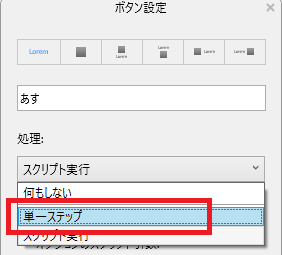
15.ボタン処理画面が出てくるので、右側から「フィールド内容の全置換」をダブルクリックします。
16.歯車マークを押し、ダイアログなしで実行にチェックを入れ
(あるいはダイアログあり:オンのオンの部分をクリックしてオフにする)、
ターゲットフィールドの指定の「指定」ボタンを押します。
17.一覧から、「受注メモ」を選択し、OKで閉じます。
18.一番下の指定ボタンを押すと、フィールド内容の全置換画面が出てくるので、
「計算結果で置き換える」の指定ボタンを押します。
19.出てきた計算式の指定画面に、以下点線内の計算式を貼り付けます。
*******************************
Case(
not IsEmpty(注文情報::受注メモ);
注文情報::受注メモ & “¶” & I_受注管理::受注メモ一括入力;
I_受注管理::受注メモ一括入力)
********************************
20.OKで全て閉じます。
21.ボタンにお好みで(出荷メモ一括追記等)ラベルを付けます。
22.「表示」→「ブラウズモード」で切り替えます。
修正は以上です。