頑張れ店長/店舗アップでは、何か問題があったご注文など、
「次回この方から注文があったときにわかるようにしたいな・・・」
という要望をかなえる機能をデフォルトで持っております。
○店舗アップの場合○
画像黒く囲ってある箇所が該当の機能です。
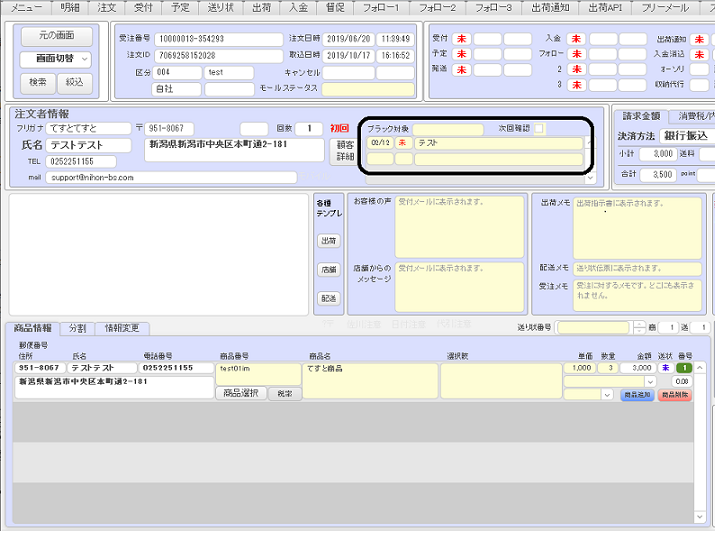
ブラック対象の欄は、何か入力していると各一覧等で黄色く表示され、
要注意であることが分かるようになります。
次回以降同じ方からのご注文があった場合、その新しいご注文でも黄色くなります。
ブラック対象の下の「テスト」とある箇所が、「次回以降同じ方からの注文があった際に残せるメモ」です。
テストと入力してある部分に、次回の注文以降わかるように残しておきたい文言を入れると、
画像「02/12」と入っている箇所に入力した日付が自動で入ります。
同じお客様からのご注文があった場合、新しい注文の明細画面でも確認が出来、
案件の終わった使用済みのメモについては、「未」の部分を「済」に変更することで明細画面に出なくなります。
○頑張れ店長の場合○(頑張れ店長に関しては、導入時期により機能がついていないことが御座います。)
画像赤く囲ってある箇所が該当の機能です。
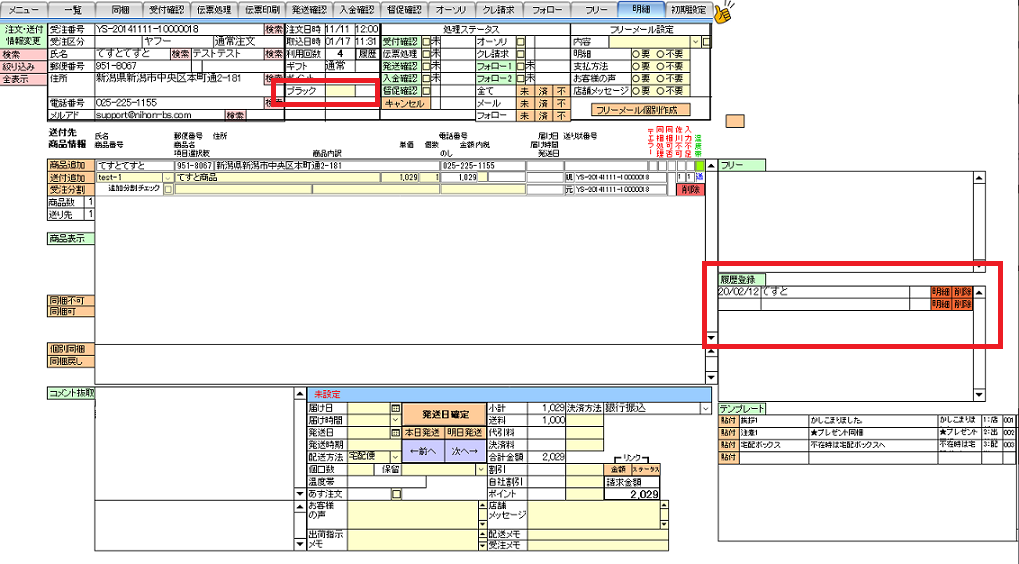
頑張れ店長のブラック欄(画面中央の赤枠内)は、日付のみ入力可能です。
日付を入れておくと、次回以降同じ方からのご注文があった場合、
その新しい注文も一覧等で黄色く表示し、要注意であることがわかるようになります。
画像左側の赤枠の中が、頑張れ店長での「次回以降同じ方からの注文があった際に残せるメモ」です。
画像で「てすと」と入っている箇所に残したい内容を入れておくと、自動で日付が入ります。
頑張れ店長の場合は、緑色の「履歴登録」のボタンを押しますと、そのメモの詳細内容の閲覧、登録が可能です。