※頑張れ♪店長!.fp7~.fmp12ご利用店舗様向けのページです

※設定前は必ず該当ファイルのバックアップをお取りください

 バックアップの取り方はコチラ

※計算式の更新に時間がかかる可能性がある為
 お手すきの際に行ってください

フィールド作成手順

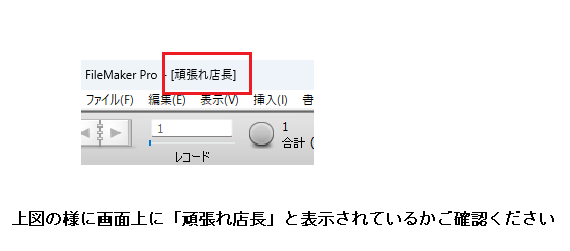
【1】頑張れ店長を開きます (メニュー画面を開いた状態)

  ファイルの開き方はコチラ

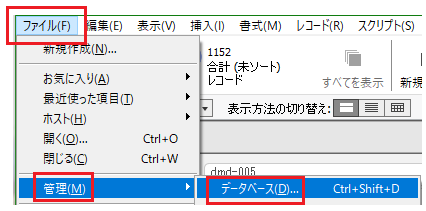
【2】画面左上ツールバーから ファイル ≫ 管理(定義) ≫ データベースを選択

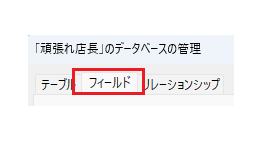
【3】画面左上「フィールド」タブを選択

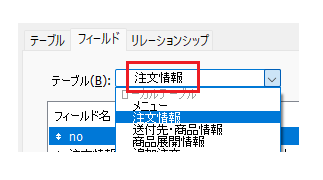
【4】【3】下のプルダウンから”注文情報”を選択

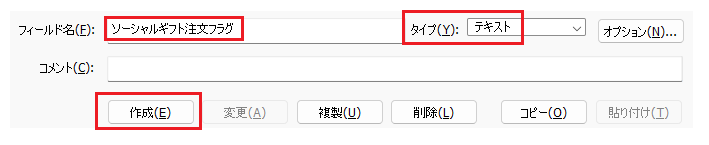
【5】下のフィールド名 : 白枠に”ソーシャルギフト注文フラグ”と入力
タイプ:プルダウンから”テキスト”を選択して[作成]をクリック


【6】下のフィールド名 : 白枠に”ソーシャルギフト管理番号”と入力
タイプ:プルダウンから”テキスト”を選択して[作成]をクリック


【7】下のフィールド名 : 白枠に”受取人メールアドレス”と入力
タイプ:プルダウンから”テキスト”を選択して[作成]をクリック

【8】【4】のプルダウンを”送付先・商品情報”に変更

【9】下のフィールド名 : 白枠に”ソーシャルギフト注文フラグ”と入力
タイプ:プルダウンから”テキスト”を選択して[作成]をクリック

【10】既存のフィールド一覧から”送付先情報メール用”をダブルクリック

【11】計算式1行目Case (の下に改行を入れる

【12】【11】で空いた箇所に—内の式をコピー&ペースト

 ̄ ̄ ̄ 

not IsEmpty (ソーシャルギフト注文フラグ);””;

___ 

【13】各画面を[OK]ボタンで閉じてデータベース管理画面を閉じる

※この後の計算式の更新に時間がかかります

修正は以上です。