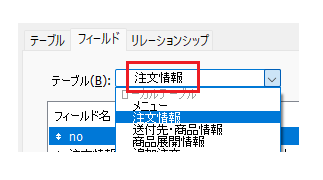


【8】【4】のプルダウンを”送付先・商品情報”に変更
【10】既存のフィールド一覧から”送付先情報メール用”をダブルクリック
【11】計算式1行目Case (の下に改行を入れる

【12】【11】で空いた箇所に—内の式をコピー&ペースト
 ̄ ̄ ̄
not IsEmpty (ソーシャルギフト注文フラグ);””;
___


【8】【4】のプルダウンを”送付先・商品情報”に変更
【10】既存のフィールド一覧から”送付先情報メール用”をダブルクリック
【11】計算式1行目Case (の下に改行を入れる
【12】【11】で空いた箇所に—内の式をコピー&ペースト
 ̄ ̄ ̄
not IsEmpty (ソーシャルギフト注文フラグ);””;
___