
店舗アップ♪配送業者マスタがある場合の設定

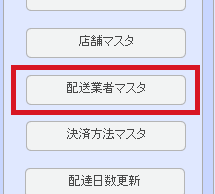
メニュー画面にて、「配送業者マスタ」ボタンの有無を確認して下さい。
ない場合は、こちらに記載されている設定方法をご確認下さい。

1.「配送業者マスタ」をクリックします。

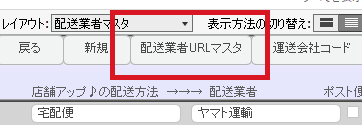
2.「配送業者URLマスタ」をクリックします。

3.日本郵便に設定されているURLの変更をお願いいたします。
※該当箇所が空欄の場合は、空欄のままでもURLを張り付けてもどちらでも問題ございません。

URLをブラウザからコピーして貼り付ける際は、一度メモ帳などに貼り付けて、文末に不要なスペースなどないか確認してから、メモ帳に貼り付けたURLを再度コピーして店舗アップ/頑張れ店長に貼り付けてください。
ブラウザから直接貼り付けると、ブラウザの書式や目に見えない記号が入って正常な動作にならない可能性があります。

変更前:

				
					https://link.rakuten.co.jp/0/005/548/


↓

変更後:

				
					https://link.rakuten.co.jp/1/084/990/


続いて、こちらに記載されている設定方法もご確認下さい。

その他のFAQ

FAQ

エクスポートの手順【店舗アップ】

1 店舗アップメニューから「明細」ページを開きます 一覧のページでもOKです。 2 エクスポートしたいレコードを検索する ※日付を期間で検索する場合は「…」で表します ※2/1から2/15までのレコードが見た

続きを読む
FAQ

PayPay内訳表示頑張れ♪店長!版2

※修正を行う前に、必ず該当ファイルのバックアップをお取りください。 ※本ページの修正完了後、計算式の更新が走る可能性がございます。  更新中は頑張れ♪店長!を操作することが出来なくなります。  受注データが多ければ多いほ

続きを読む