

【1】処理をしたい注文をいつもと同じように検索します。

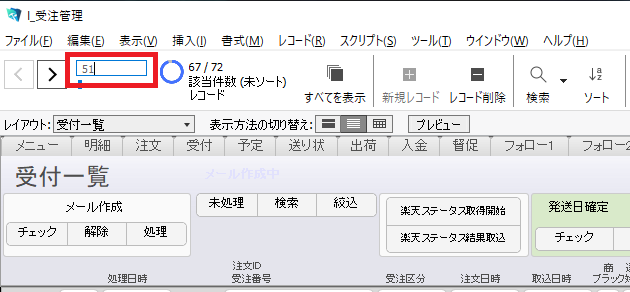
【2】検索結果が出たら、
   画像赤枠部分に絞り込みたい件数+1の数字を入力し、Enterで確定します。
   (今回は上から50件だけを絞り込みたいので、51を入れます。)

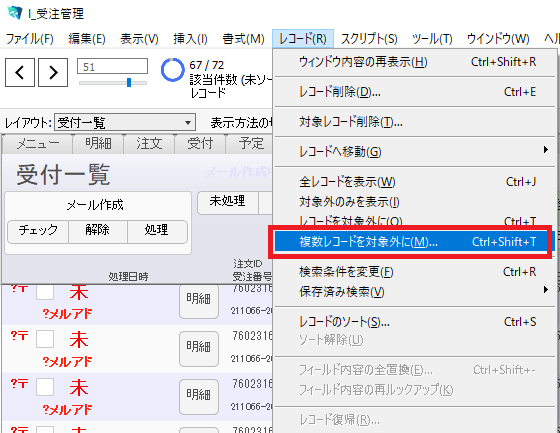
【3】上から51レコード目が選択されるので、
   以下画像のように「レコード」→「複数レコードを対象外に」を選択します。

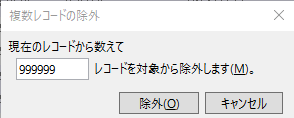
【4】複数レコードの除外ダイアログが出てくるので、
   入力部分にありえないような大きな数字を入力します。
   (999999など)

【5】入力したらそのまま除外ボタンを押しますと、
   51レコード目から以降全てのレコードが対象外になりますので、
   1レコード目から50レコード目までが検索に該当している状態になります。
   (何度かOKするか聞いてきますが全てOKで大丈夫です。)

手順は以上です。

その他のFAQ

FAQ

配達日時マスタの修正

『店舗アップ♪』の「配達日時マスタ」の修正のご案内です。不要なデータを削除していただく手順となります。作業前に必ず店舗アップ全体のバックアップをお取りください。 バックアップの作り方はこちら 店舗様によって説明画像と実際

続きを読む
FAQ

【楽楽B2B】注文データ取得と出荷通知

『店舗アップ♪』『頑張れ♪店長!』に取り込ませる注文データのダウンロード方法と出荷通知のアップロード方法を記載いたします。 注文データの取得 【1】受注タブ>受注一覧 【2】「新規受付」をクリックします。(検索結果表示件

続きを読む
FAQ

PayPay内訳表示頑張れ♪店長!版4

※修正を行う前に、必ず該当ファイルのバックアップをお取りください。 1.伝票印刷のタブをクリックします。 (納品書や各種送り状発行ソフト用のCSVを出力する画面を開きます) 2.左上のファイル名が、「denpyo」になっ


続きを読む