以下手順は「親機子機の共有」を行っている店舗様の手順です。
FileMakerServerを利用している店舗様は「ファイル上書きの前に行う作業」があります。
こちらよりご確認ください。

【1】すべてのPCで「頑張れ店長」または「店舗アップ」を閉じてください。


【2】親機PCでFFFTPを開きます。


【3】ホスト一覧の画面で、「頑張れ店長」または「店舗アップ」に接続します。

【4】画面向かって左側が御社PC内、右側が弊社サーバ内です。

【5】

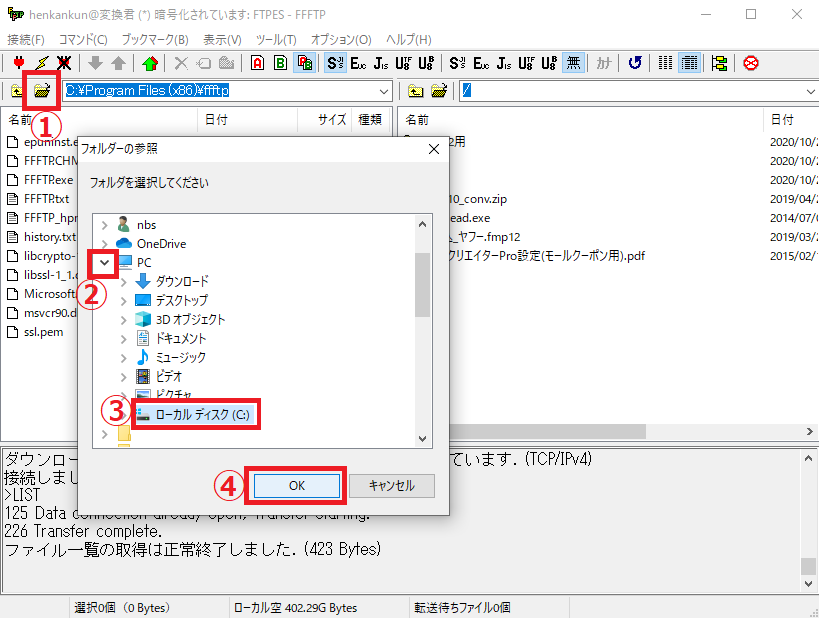
①画面左上の「フォルダの移動」アイコンをクリック
②フォルダの参照画面で、PCの「>」をクリック
③「頑張れ店長」または「店舗アップ」が設置してある場所をクリック
たいていは、「OC(C:)」「ローカルディスク(C:)」などのCドライブです。
④「OK」をクリック
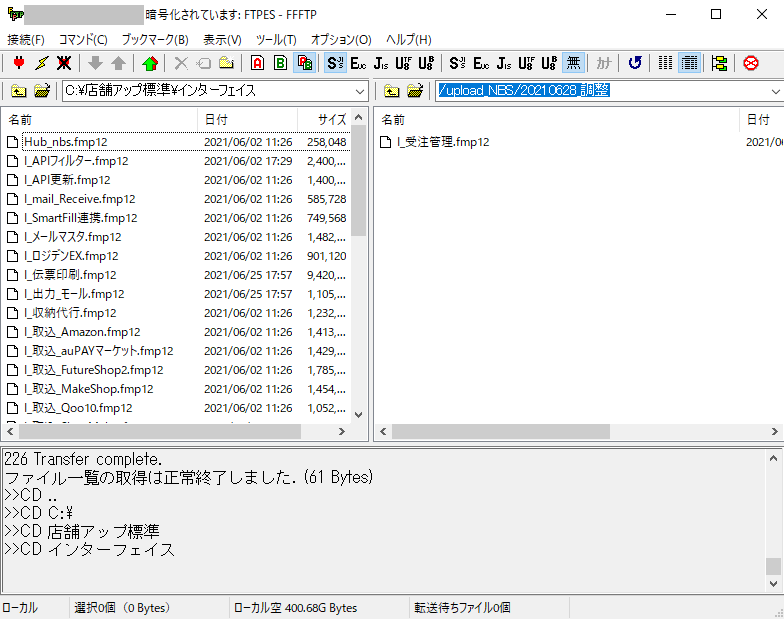
【6】左側に【5】で選んだフォルダ内のファイルが表示されます。
その中から、今回ダウンロードをするファイルと同じ名前のファイルが入っているフォルダを開いてください。

例えば、「I_受注管理」を上書きする場合は、「店舗アップ」をダブルクリック、「インターフェイス」をダブルクリックすると、同じ名前のファイルが入っている場所が開けます。

【7】画面右側で、弊社からアップロードされたファイルを表示

例えば 「upload_NBS>20210628_調整>I_受注管理 にアップロードしました」という連絡がきている場合は、
「upload_NBS」をダブルクリック、「20210628_調整」をダブルクリックすると「I_受注管理」が表示されます。


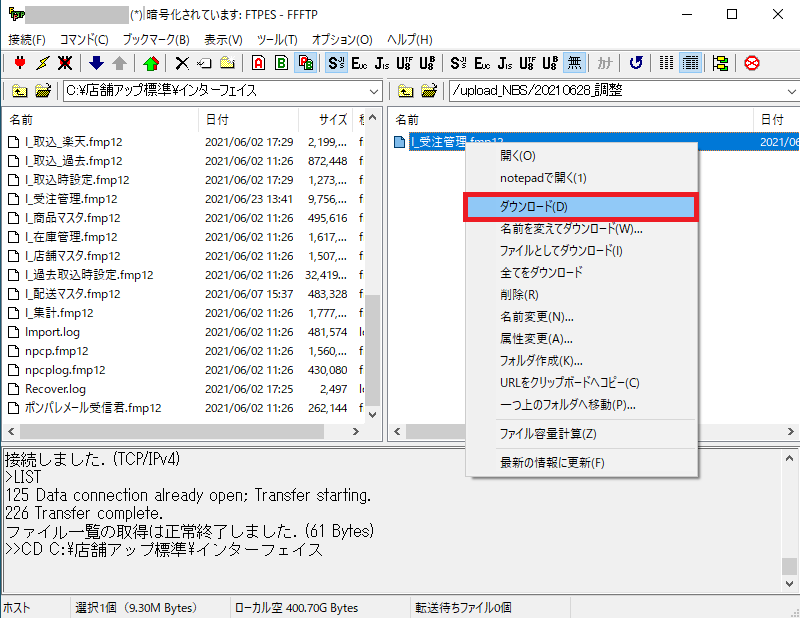
【8】右側の上書きしたいファイルを右クリックし、「ダウンロード」
「ローカル側に同じファイルがあります」と出た場合は「上書き」にチェックを入れ「OK」

ダウンロード完了です。

その他のFAQ

FAQ

現在、他のユーザがこのコンピュータ上でFileMaker proを使用してファイル共有しているため、ファイルを共有することができません。のエラーメッセージが表示されます。

ネットワークを使用してファイルの共有をしないのであればツールバーのファイル>共有設定>FileMakerネットワークでネットワークをオフにしてください。     ネットワークを使用してファイルを共有さ

続きを読む
FAQ

佐川急便の中継料がかかる地域を変更したい

頑張れ店長フォルダ内のYUBIN_MSTを開きます。 レイアウト名:修正一覧を表示します。 該当の地域を検索してます。 中継料がかかる地域に指定する場合は1を入力します。該当地域から外す場合は0を入力します。

続きを読む
FAQ

店舗アップ_配送方法変換登録手順

モール上の配送方法を取込時に変換して取込む   1.メニューから[店舗マスタ]をクリック         2.配送方法の変換を行いたいサイトの「明細」ボタンをクリックしま

続きを読む