はじめにお読みください

2026/05/26の午後頃より、
「PayPay残高」
「PayPayポイント」
「PayPayポイント+クレジットカード決済」
「PayPay残高+クレジットカード決済」
「PayPayポイント+PayPayクレジット」
「PayPay残高+PayPayクレジット」

が追加されました。
こちらの件につきまして、店舗アップ♪/頑張れ店長では下記のように決済方法の名称を取り扱う事を標準対応といたします。


【店舗アップ♪】
上記、決済方法をすべて新規登録いたします。
※「PayPay残高」と「PayPayポイント」など、複数の決済方法名を同じ決済方法として
 管理したい場合は、以下の手順で変換登録を行う際に、変換先を同じ決済方法名にして
 いただきますようお願いいたします。

【頑張れ♪店長!】

一律『PayPay』で取り込みます。(※1)


具体的な対応手順につきましては、以下のメニューからお使いのシステムをクリックしご確認ください。

※PayPay関連の決済方法の入金ステータスが「未」になってしまう場合は、設定の見直し or 弊社宛にご連絡をお願いいたします。

(※1)頑張れ店長で決済方法名を変更すると様々な部分に影響が出てしまうため、これまでどおりの決済方法名で取り込めるようにする修正です。


※頑張れ♪店長!をお使いの店舗様で決済方法名の変換を行わずにそのままの決済方法名で取込を行いたい場合は別途カスタマイズフォームよりご相談ください。※

対応手順(お使いのソフト名をクリック)

「店舗アップ♪」を使用している場合

【1】
メニューから店舗マスタを開き、ヤフーショッピングの設定の『明細』ボタンを押下します。
切り替わった画面にございます『決済・配送』タブを表示します。

【2】

以下の画像のように、「ヤフーショッピングの決済方法」と「店舗アップ♪の決済方法」が同じ名称になるように、以下の内容を入力してください。

【入力する決済方法名】

PayPay残高
PayPayポイント
PayPayポイント/クレジットカード決済
PayPay残高/クレジットカード決済
PayPayポイント/PayPayクレジット
PayPay残高/PayPayクレジット

上記の決済方法名を、「ヤフーショッピングの決済方法」と「店舗アップ♪の決済方法」の両方に同じ名称で入力してください。
※下記画像をご参照の上、新しく追加を行ってください
※決済方法名をまとめたい場合は、店舗アップ♪の決済方法名を同一にすることで、
 同じ決済方法名として取り込まれるようになります。

入力欄に空きが無い場合は、下記の対応を行ってください。
右端にスライダーが表示され、スライドすることで入力可能となります。

2店舗以上ヤフーショッピングに出店されている場合はそれぞれの
明細で登録を行ってください。

【3】

メニューからメールマスタを開き、
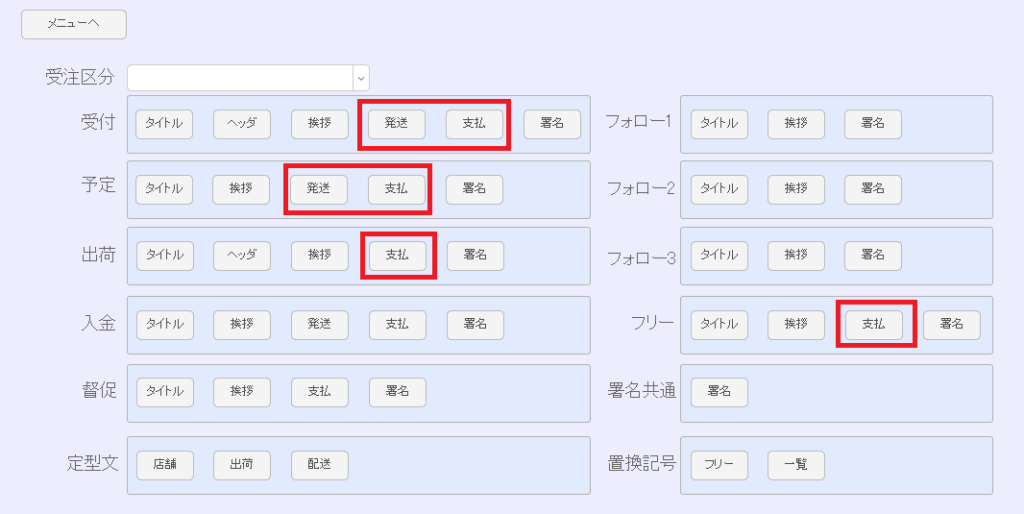
決済方法が関係するメールテンプレート(左側に決済方法のフィールドがある)に

PayPay残高
PayPayポイント
PayPayポイント/クレジットカード決済
PayPay残高/クレジットカード決済
PayPayポイント/PayPayクレジット
PayPay残高/PayPayクレジット

を追加します。

決済方法が関係するメールテンプレートは店舗様によって異なりますが、
以下赤枠のメールテンプレートが多いです。

入金確認不要の決済方法のため、入金メール、督促メールのテンプレートは不要です。

【4】
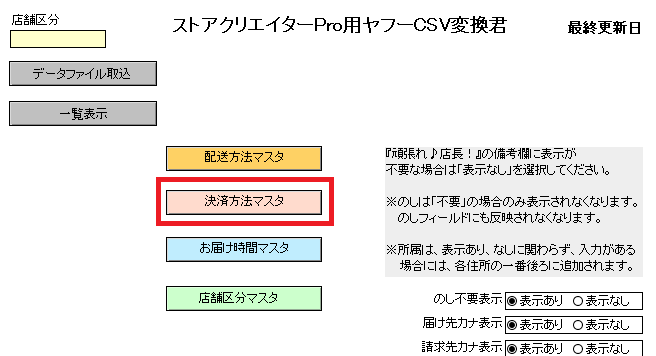
メニュー決済方法マスタ を開きます。

『決済方法マスタ』がない場合は、
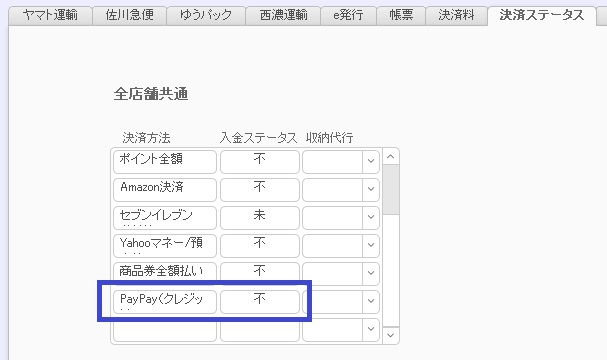
メニュー店舗マスタ明細決済ステータスタブ を開きます。

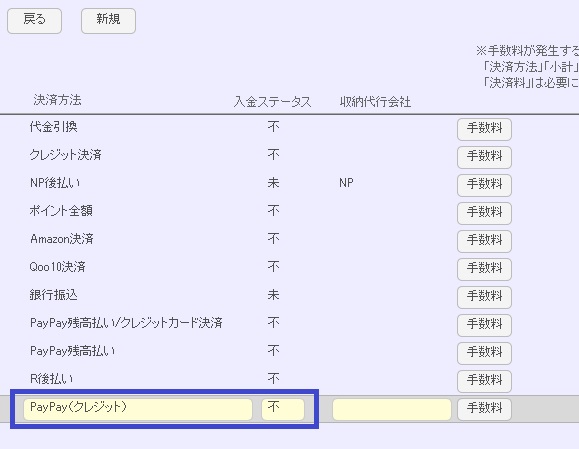
『新規』ボタンがある場合は、『新規』ボタンを押して新しい行を作成し、
決済方法に
PayPay残高
PayPayポイント
PayPayポイント/クレジットカード決済
PayPay残高/クレジットカード決済
PayPayポイント/PayPayクレジット
PayPay残高/PayPayクレジット
を入力し、入金ステータスは『』で登録します。

「新規」ボタンがない場合は、
最終行が入力できるようになっているので、同じように登録します。

   ●『新規』ボタンがある場合

   ●『新規』ボタンがない場合

【5】基幹システム等と連携している場合は、そちらに関連する設定も必要に応じて 
     お願いいたします。

「頑張れ店長(fp7~)」を使用している場合

ヤフーCSV変換君_S』は各クライアントPCにあるソフトです。
【1】と【2】の手順は『ヤフーCSV変換君_S』が入っている全てのPCで行って下さい。

【1】
Cドライブ
ヤフーCSV変換君_S>『ヤフーCSV変換君_S(fmp12 または fp7)』
ダブルクリックで開き、『決済方法マスタ』ボタンをクリックします。

【2】
新規』ボタンを押して新しい行を作成し、

『ヤフーでの決済方法』欄に
PayPay残高
PayPayポイント
PayPayポイント/クレジットカード決済
PayPay残高/クレジットカード決済
PayPayポイント/PayPayクレジット
PayPay残高/PayPayクレジット

『頑張れ♪店長!の決済方法』欄に『PayPay
と入力してください

設定後、下記画像のようになっているかご確認ください

基幹システム等と連携している場合は、そちらに関連する設定も必要に応じて
お願いいたします。

「頑張れ店長(fp5)」を使用している場合

ヤフーCSV変換君_S』は各クライアントPCにあるソフトです。
【1】と【2】の手順は「ヤフーCSV変換君_S」が入っている全てのPCで行って下さい。

【1】
Cドライブ
ヤフーCSV変換君_S『ヤフーCSV変換君_S.fp5』をダブルクリックで開く。

【2】
決済方法のあいている行に、『ヤフーでの決済方法』欄に
PayPay残高
PayPayポイント
PayPayポイント/クレジットカード決済
PayPay残高/クレジットカード決済
PayPayポイント/PayPayクレジット
PayPay残高/PayPayクレジット

『頑張れ♪店長!の決済方法』欄に『PayPay
と入力してください

基幹システム等と連携している場合は、そちらに関連する設定も必要に応じて
お願いいたします。

その他のFAQ

FAQ

「検索条件の保存」を使用した検索ボタン作成

「検索条件の保存」を使用した検索ボタン作成 ※お使いのFileMakerのバージョンによっては機能が無い場合がございます。ご了承下さい。 ボタン作成手順 【1】ボタン化したい検索を行います。例として「発送日が今日」という

続きを読む
FAQ

楽天ペイ切替ご注意事項

注意してほしい点   楽天ペイが切り替わった際に注意してほしい点を記載しておりますので、ご確認ください。   1.メールテンプレートがしっかり変わっている確認してください。 クレジットカード、銀行振込、コンビニ決済など楽

続きを読む