1.「店舗アップメニュー」→「商品別集計」を開きます。
2.「表示」→「レイアウトモード」で切り替えます。
3.「検索」のボタンをコピーし、出力ボタンを押したい場所に貼り付けます。
4.貼り付けたボタンを右クリック→ボタン設定を押します。
5.ボタン設定を押して出てきた画面にて、以下それぞれの手順を行っていきます。
☆FileMakerのバージョンが14以降の場合
・画面赤枠のスクリプト実行のプルダウンを下げ、『単一ステップ』にします。
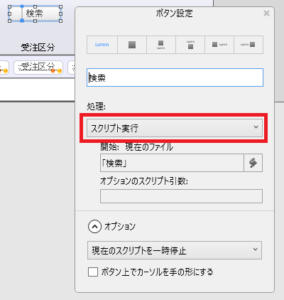
・ボタン処理の画面が出てくるので、画面右側の『ステップ』の一覧から、『レコードのエクスポート』をダブルクリックします。
☆FileMakerのバージョンが10~13の場合
・画面左側の『スクリプト実行』が選択されている部分を、『レコードのエクスポート』に変更します。
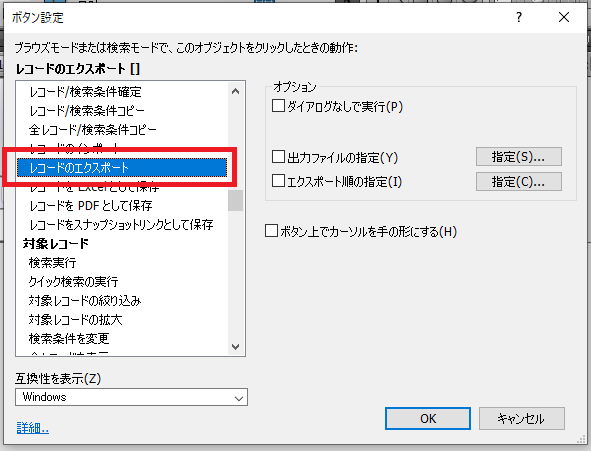
6.ここまで出来たら、エクスポート順の指定の指定ボタンを押します。
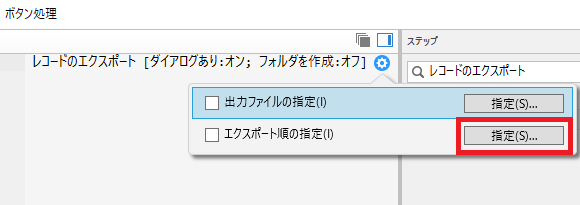
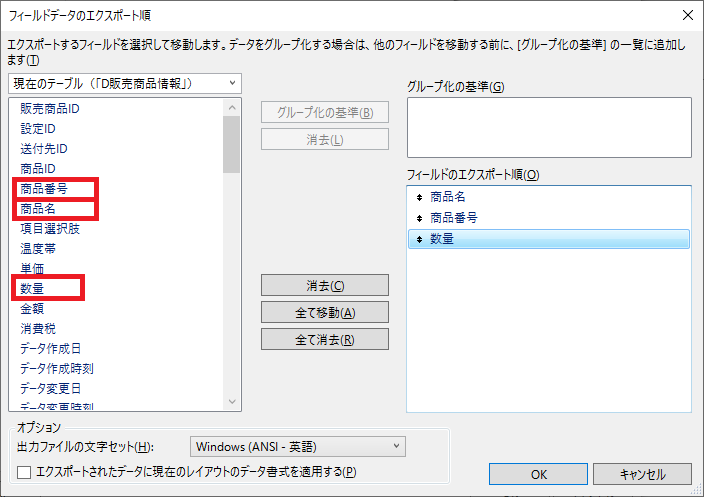
7.フィールドデータのエクスポート順画面が出てきますので、
この画面で出力したい項目を選んでいきます。
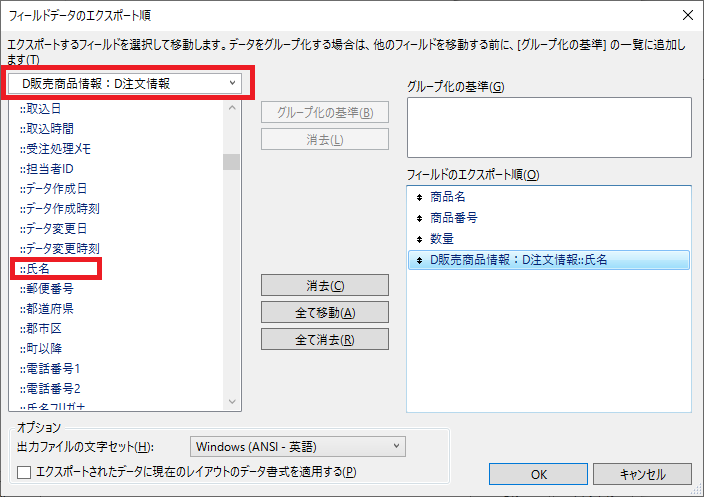
今回は商品名、商品番号、数量、注文者氏名を出力したいので、
まず商品情報から商品名、商品番号、数量を画面左側からダブルクリックし、
画面右側の『フィールドのエクスポート順』枠内に入れていきます。
8.次に、注文者氏名が欲しいので、画面左上のプルダウンを下げ、
関連テーブル内の注文者情報(今回の場合はD販売商品情報:D注文情報)を選択します。
出てきた一覧の中から氏名をダブルクリックで追加します。
9.出力したい項目を追加し終わったら、オプション枠の『出力ファイルの文字セット』の部分を『日本語(Shift-JIS)』に切り替えます。
(切り替え忘れると出力したファイルが文字化けすることがあります。)
10.OKで全て閉じます。
11.ボタンの名前をお好みで変更し、
「表示」→「ブラウズモード」で切り替えます。
1.頑張れ店長の販売商品一覧を開きます。
2.「表示」→「レイアウトモード」で切り替えます。
3.「検索」のボタンをコピーし、出力ボタンを押したい場所に貼り付けます。
4.貼り付けたボタンを右クリック→ボタン設定を押します。
5.ボタン設定を押して出てきた画面にて、以下それぞれの手順を行っていきます。
☆FileMakerのバージョンが14以降の場合
・画面赤枠のスクリプト実行のプルダウンを下げ、『単一ステップ』にします。
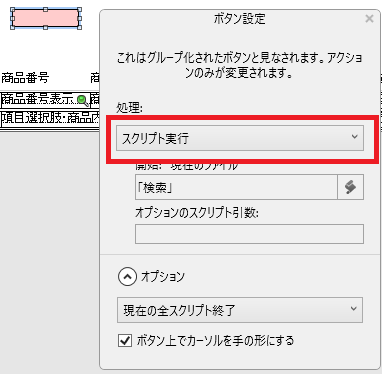
・ボタン処理の画面が出てくるので、画面右側の『ステップ』の一覧から、『レコードのエクスポート』をダブルクリックします。
☆FileMakerのバージョンが10~13の場合
・画面左側の『スクリプト実行』が選択されている部分を、『レコードのエクスポート』に変更します。
6.ここまで出来たら、エクスポート順の指定の指定ボタンを押します。
7.フィールドデータのエクスポート順画面が出てきますので、
この画面で出力したい項目を選んでいきます。
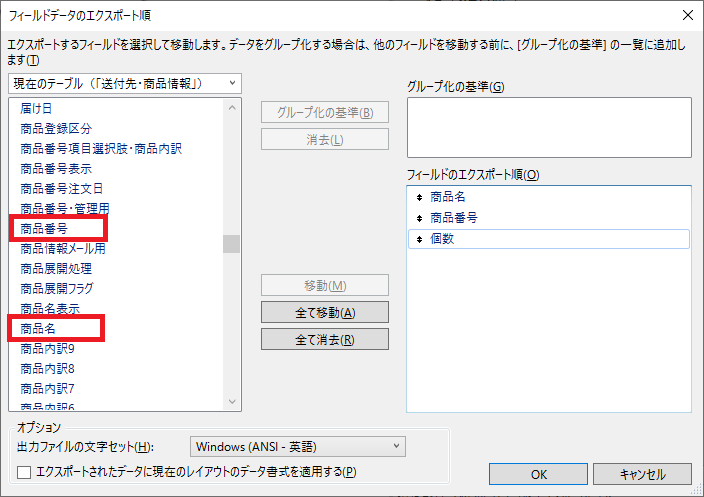
今回は商品名、商品番号、数量、注文者氏名を出力したいので、
まず商品情報から商品名、商品番号、数量を画面左側からダブルクリックし、
画面右側の『フィールドのエクスポート順』枠内に入れていきます。
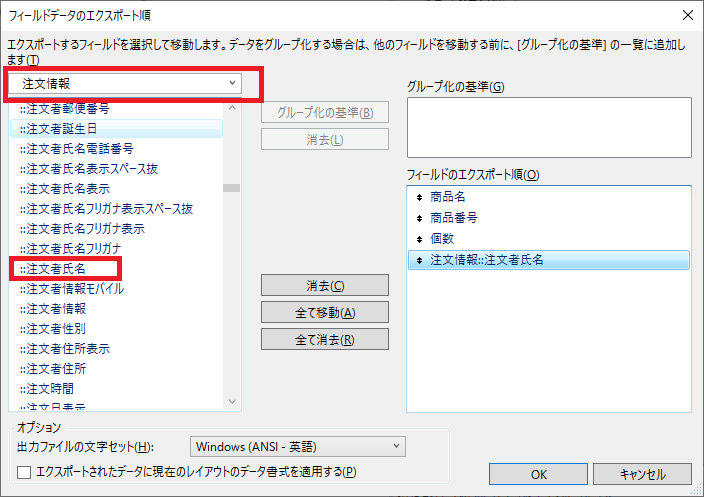
8.次に、注文者氏名が欲しいので、画面左上のプルダウンを下げ、
関連テーブル内の注文者情報(今回の場合は注文情報)を選択します。
出てきた一覧の中から注文者氏名をダブルクリックで追加します。
9.出力したい項目を追加し終わったら、オプション枠の『出力ファイルの文字セット』の部分を『日本語(Shift-JIS)』に切り替えます。
(切り替え忘れると出力したファイルが文字化けすることがあります。)
10.OKで全て閉じます。
11.ボタンの名前をお好みで変更し、
「表示」→「ブラウズモード」で切り替えます。