各モールの注文データなどによく使われる「CSVファイル」。

安易にExcelで開いて編集していないでしょうか?

Excelで開くことでデータがおかしくなり取り込めなくなることもしばしば…

今回はCSVファイルの取り扱いをどうしたらいいの?というお声にお応えします!

【CSVファイルとは】

データをカンマ(,)で区切って並べたテキストデータ形式です。

文字コードはUTF-8やShiftJISなどの場合があります。

各モールから注文データを取得した際にCSV形式になっていることがほとんどです。

※文字コードとは文字をパソコンで扱うための規格のことです。

【どうしてExcelで開いたらいけないの?】

  • 文字コードが違う可能性がある

ExcelはShiftJISがデフォルトの文字コードのため、開いた時点で文字化けをしていて何も読めなくなる可能性があります。

  • 先頭の0落ち

電話番号がハイフンなし設定されている場合、0がない状態で表示されます

例:09011112222→9011112222

  • 桁数の大きすぎる数字の表示

11桁以上ある数字はExcel側で指数表記に変換されます。

例:1234567890123→1.23+12

  • 日付の変換

CSV上の「/」を含む数字を日付形式にExcelで開いた後にCSVに戻すと勝手に謎の5桁の数字になってデータがおかしくなります。

例:7/22→7月22日→46225

【オススメのCSV編集方法】

CSV形式に特化した専用エディターでの編集がオススメです!

弊社でも使用しているCSVエディターをご紹介します。

Cassava Editor

Excelに近い形で編集が可能です。

簡易な計算や並び替え、マクロも利用可能できるので使い勝手も抜群です!

文字コードを指定して開くこともできるため、文字コード違いが原因で中身が分からないといったこともありません。

※こちらはフリーソフトになります。ご使用に関する最終判断は店舗様にてお願いいたします。

上記ボタンからは外部サイトへ移動します。

ページ上部にあるCassavaEditerダウンロードボタンからzipをダウンロードし、お好きな場所に保存してください。

【使い方】

zipを解凍すると「Cassava.exe」があります。

ダブルクリックで起動してからファイルを開くか、exeの上に開きたいファイルをドラッグ&ドロップをすると開くことができます。

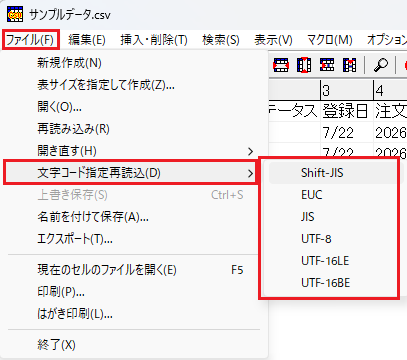
・開いたファイルが文字化けしていた場合

メニューバーの

ファイル – 文字コード指定再読み込み 

からShift-JISもしくはUTF-8を選びなおしてください。

その他のFAQ

FAQ

【dショッピング】注文データ取得と出荷通知

『店舗アップ♪』『頑張れ♪店長!』に取り込ませる注文データのダウンロード方法と出荷通知のアップロード方法を記載いたします。 注文データの取得 【1】左側一覧から『受注出荷管理』続けて『受注一覧』をクリック 【2】受注検索

続きを読む