※店舗アップ♪ご利用の店舗様向けのページです
※設定前は必ず該当ファイルのバックアップをお取りください
バックアップの取り方はコチラ
D_注文情報.fmp12 フィールド作成手順
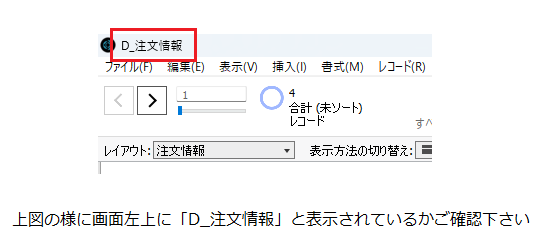
【1】D_注文情報.fmp12を開きます
ファイルの開き方はコチラ
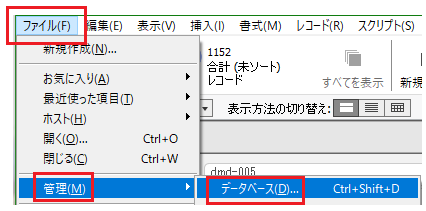
【2】画面左上ツールバーから ファイル ≫ 管理(定義) ≫ データベースを選択
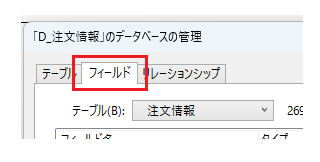
【3】画面左上「フィールド」タブを選択
【4】下のフィールド名 : 白枠に”ソーシャルギフト管理番号”と入力
タイプ:プルダウンから”テキスト”を選択して[作成]をクリック
【5】下のフィールド名 : 白枠に”z_SG処理用ID”と入力
タイプ:プルダウンから”テキスト”を選択して[作成]をクリック
【6】下のフィールド名 : 白枠に”F_SocialGift”と入力
タイプ:プルダウンから”数字”を選択して[作成]をクリック
※以下のダイアログが表示された場合は、OKを押して、次に進んでください。
【7】右下[OK]クリックでデータベース管理画面を閉じる
D_送付先情報.fmp12 フィールド作成手順
【1】D_注文情報.fmp12を開きます
ファイルの開き方はコチラ
画面左上が、「D_送付先情報」と表示されていることをご確認ください。
【2】画面左上ツールバーから ファイル ≫ 管理(定義) ≫ データベースを選択
【3】画面左上「フィールド」タブを選択
【4】下のフィールド名 : 白枠に”受取人メールアドレス”と入力
タイプ:プルダウンから”テキスト”を選択して[作成]をクリック
【5】下のフィールド名 : 白枠に”z_SG処理用ID”と入力
タイプ:プルダウンから”テキスト”を選択して[作成]をクリック
【6】下のフィールド名 : 白枠に”F_SocialGift”と入力
タイプ:プルダウンから”数字”を選択して[作成]をクリック
※以下のダイアログが表示された場合は、OKを押して、次に進んでください。
【7】右下[OK]クリックでデータベース管理画面を閉じる
修正は以上です。