1.トークン発行と登録手順

AmazonAPIを利用している端末にて、下記動画を参考に手順を行ってください。
最初に起動する「アマゾン_注文レポート取得」のショートカットは、
Amazonへの在庫更新・API出荷通知を行っているPCのデスクトップにあります。

ブラウザに遷移した際「在庫更新君を承認」と表示されます。
「在庫更新君」を利用していない店舗様もそのまま進めていただけますようお願い致します。

※注意事項※

◆リフレッシュトークンの発行は、以下の店舗様が対象となります。
・『在庫更新君』でAmazon更新をご利用
・『頑張れ店長』『店舗アップ』でAmazon出荷通知をAPIで実行

◆『在庫更新君』でAmazon更新をご利用の場合
 『在庫更新君』利用端末にて設定を行ってください。
 複数店舗更新されている場合、ご利用店舗分設定を行ってください。
 店舗はショートカット起動後の画面でタブで選択できます。

『頑張れ店長』『店舗アップ』でAmazon出荷通知をAPIで実行されている場合
 出荷通知API更新をご利用の1端末のみで結構です。
 
複数店舗更新されている場合、ご利用店舗分設定を行ってください。
 店舗はショートカット起動後の画面でタブで選択できます。

◆どちらもご利用の場合は、上記の両方の手順を行ってください。

2.エラー通知アドレス設定

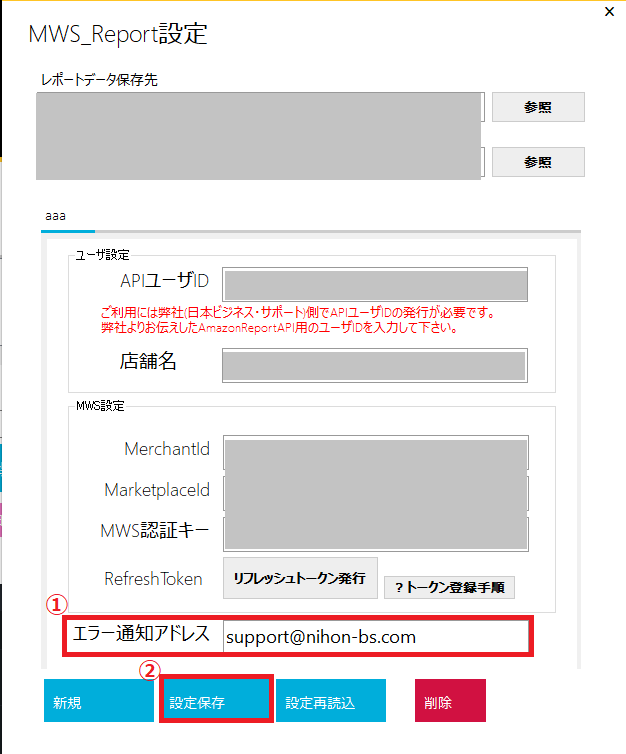
「アマゾン_注文レポート取得」ショートカットを立ち上げ、環境設定と進んだ画面下部に、
「エラー通知アドレス」の設定欄がございます。
処理でエラーが発生した場合にメールにて通知を行う機能となります。
アドレスが登録されていない店舗様におかれましては、登録いただけますようお願い致します。

その他のFAQ

マニュアル

クラウド君インストールマニュアル

クラウド君インストール設定 ※既にインストール済みの場合は本設定は不要です 1.クラウド君にログインします。 2.「クラウド君」の画面右上にある以下画像のアイコンをクリックします。 3.続いて、トークン設定をクリックしま

続きを読む
FAQ

【Yahoo】ゆっくり払い対応(.fp7~)

※設定前は必ず全体のバックアップをお取りください※時間がかかることが予想されますのでお手すきの際に行って下さい※ファイルメーカーのバージョンやカスタマイズによって文言・計算式が異なります ※『頑張れ♪店長!』FileMa

続きを読む