※店舗アップ♪ご利用の店舗様向けのページです

※設定前は必ず該当ファイルのバックアップをお取りください

 バックアップの取り方はコチラ

I_APIフィルター.fmp12 フィールド作成手順

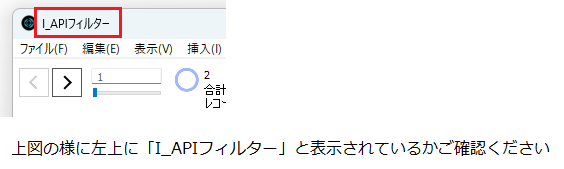
【1】I_APIフィルター.fmp12を開きます

  ファイルの開き方はコチラ

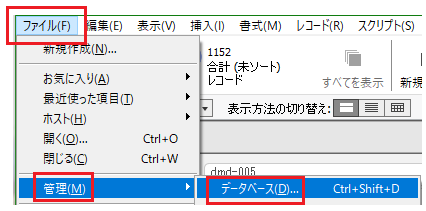
【2】画面左上ツールバーから ファイル ≫ 管理(定義) ≫ データベースを選択

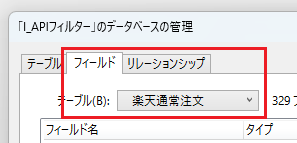
【3】画面左上「フィールド」タブ、その下のプルダウンから「楽天通常注文」を選択

【4】下のフィールド名 : 白枠に”最強配送フラグR”と入力 (『R』は半角)
タイプ:プルダウンから”テキスト”を選択して[作成]をクリック

【5】下のフィールド名 : 白枠に”注文当日出荷フラグR”と入力 (『R』は半角)
タイプ:プルダウンから”テキスト”を選択して[作成]をクリック

【6】右下[OK]クリックでデータベース管理画面を閉じる

I_取込_楽天.fmp12 フィールド作成手順

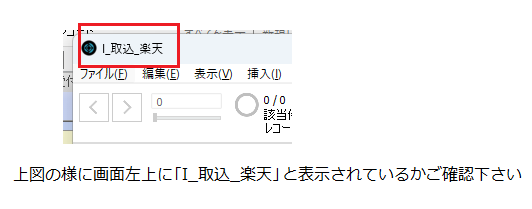
【1】I_取込_楽天.fmp12を開きます

  ファイルの開き方はコチラ

【2】画面左上ツールバーから ファイル ≫ 管理(定義) ≫ データベースを選択

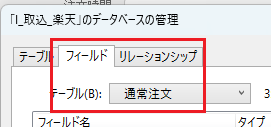
【3】画面左上「フィールド」タブ、その下のプルダウンから「通常注文」を選択

【4】下のフィールド名 : 白枠に”最強配送フラグR”と入力 (『R』は半角)
タイプ:プルダウンから”テキスト”を選択して[作成]をクリック

【5】下のフィールド名 : 白枠に”注文当日出荷フラグR”と入力 (『R』は半角)
タイプ:プルダウンから”テキスト”を選択して[作成]をクリック

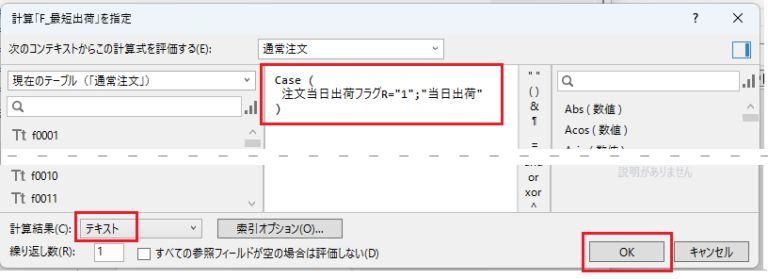
【6】下のフィールド名 : 白枠に”F_最短出荷”と入力 (『F_』は半角)
タイプ:プルダウンから”計算”を選択して[作成]をクリック

【7】計算式指定画面にて—内の式をコピー&ペースト
左下”計算結果”から”テキスト”を選択、[OK]で閉じる
 ̄ ̄ ̄ 

Case (
注文当日出荷フラグR=”1
;”当日出荷”
)

___ 

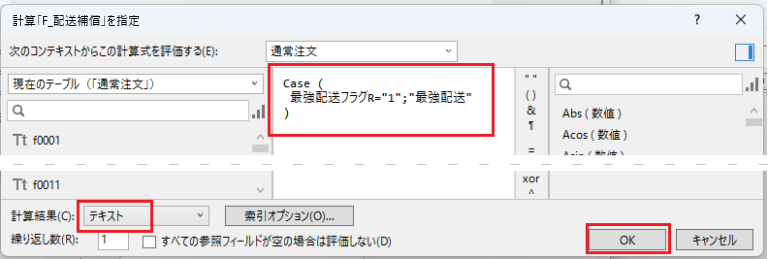
【8】下のフィールド名 : 白枠に”F_配送補償”と入力 (『F_』は半角)
タイプ:プルダウンから”計算”を選択して[作成]をクリック

【9】計算式指定画面にて—内の式をコピー&ペースト
左下”計算結果”から”テキスト”を選択、[OK]で閉じる
 ̄ ̄ ̄ 

Case (
 最強配送フラグR=”1;”最強配送”
)

___ 

【10】右下[OK]クリックでデータベース管理画面を閉じる

I_取込時設定.fmp12 フィールド作成手順

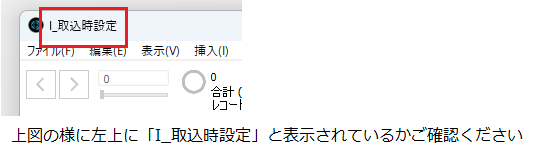
【1】I_取込時設定.fmp12を開きます

  ファイルの開き方はコチラ

【2】画面左上ツールバーから ファイル ≫ 管理(定義) ≫ データベースを選択

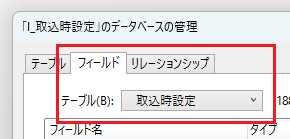
【3】画面左上「フィールド」タブ、その下のプルダウンから「取込時設定」を選択

【4】下のフィールド名 : 白枠に”F_最短出荷”と入力 (『F_』は半角)
タイプ:プルダウンから”テキスト”を選択して[作成]をクリック

【5】下のフィールド名 : 白枠に”F_配送補償”と入力 (『F_』は半角)
タイプ:プルダウンから”テキスト”を選択して[作成]をクリック

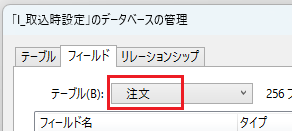
【6】画面左上のプルダウンから「注文」を選択

【7】下のフィールド名 : 白枠に”F_最短出荷”と入力 (『F_』は半角)
タイプ:プルダウンから”テキスト”を選択して[作成]をクリック

【8】下のフィールド名 : 白枠に”F_配送補償”と入力 (『F_』は半角)
タイプ:プルダウンから”テキスト”を選択して[作成]をクリック

【9】右下[OK]クリックでデータベース管理画面を閉じる

D_注文情報.fmp12 フィールド作成手順

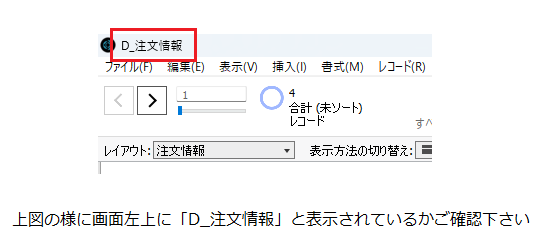
【1】D_注文情報.fmp12を開きます

  ファイルの開き方はコチラ

【2】画面左上ツールバーから ファイル ≫ 管理(定義) ≫ データベースを選択

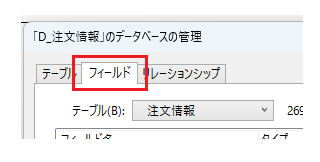
【3】画面左上「フィールド」タブを選択

【4】下のフィールド名 : 白枠に”F_最短出荷”と入力 (『F_』は半角)
タイプ:プルダウンから”テキスト”を選択して[作成]をクリック

【5】下のフィールド名 : 白枠に”F_配送補償”と入力 (『F_』は半角)
タイプ:プルダウンから”テキスト”を選択して[作成]をクリック

【6】右下[OK]クリックでデータベース管理画面を閉じる

明細画面に作成したフィールドを配置する手順

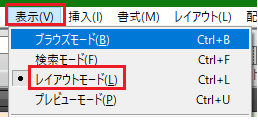
【1】明細画面開いた状態で画面上から”表示” ⇒ “レイアウトモード”

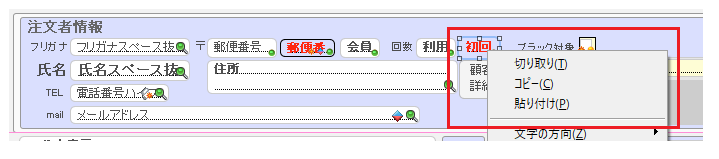
【2】画面内の「初回フラグ」フィールドをコピー&ペーストで希望の位置に配置
(該当フィールドが無い場合は適当な赤文字のフィールドで設定)

【3】
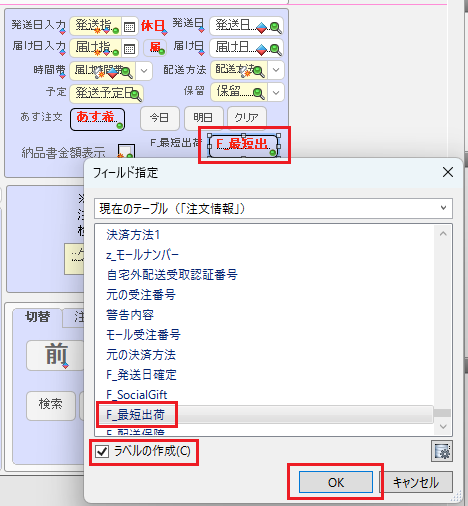
①【2】で配置したフィールドをダブルクリック
②表示された画面一覧から「F_最短出荷」をクリック
③「ラベルの作成」にチェックして[OK]で閉じる

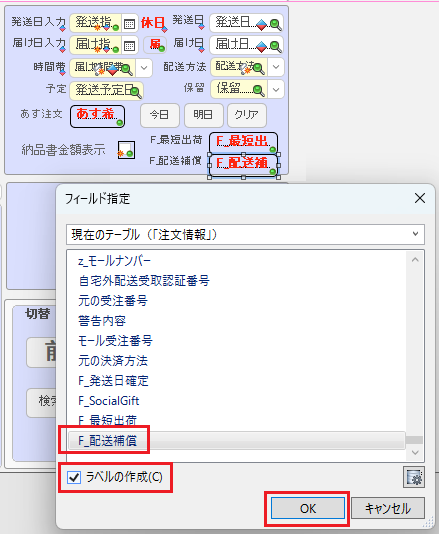
【4】【3】で作成したフィールドをコピー&ペーストでその真下に配置

【5】
①【4】で配置したフィールドをダブルクリック
②表示された画面一覧から「F_配送補償」をクリック
③「ラベルの作成」にチェックして[OK]で閉じる

【6】画面上から”表示” ⇒ “ブラウズモード”
“保存しますか”のメッセージが出たら[保存]を選択

方法は以上になります

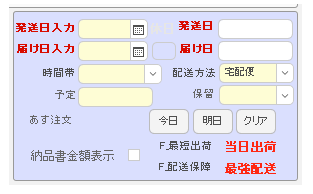
該当の受注が取り込まれると下図の様にアラート表示されます

その他のFAQ

FAQ

データ出力ボタンの作り方

頑張れ店長/店舗アップにて、 決まったデータを出力するボタンの作成方法をご案内します。 今回は、販売商品一覧から商品名、商品番号、数量、注文者氏名を出力してみます。 店舗アップ♪ 1.「店舗アップメニュー」→「商品別集計

続きを読む
FAQ

コメント抜取機能の使い方

店舗アップ/頑張れ店長 には、コメント欄に落ちてくる、店舗で設定した固定文言を削除し、お客様の入力してきた文面だけに絞ってコメント欄に表示させる機能があります。 今回は「どこに設定するのか?」「どう設定するとどう消えるの

続きを読む
FAQ

MS2の設定

MS2の設定 1.MS2フォルダの設置 Cドライブに「MS2」フォルダをコピーしてください。 2.必須物インストール 「MS2」フォルダ内にある「プラグイン」フォルダに入り、更に中にある「必須物インストーラ」フォルダに入

続きを読む