1 頑張れ店長メニューから「明細」ページを開きます(受付一覧や送り状一覧のページでもOK)
2 エクスポートしたいレコードを検索する
※期間は「…」で表します
※2/1から2/15までのレコードが見たい 「2/1…2/15」
※2/1からすべてのレコードを見たい 「2/1…」
※2/1まですべてのレコードを見たい 「…2/1」
3 ファイル > レコードのエクスポート を開く
保存場所 :任意の場所を選びます。
ファイル名 :任意の名前を入力します。
ファイルの種類:出力したいファイルの種類を選びます(※)
(※)
「Excel」だとヘッダーが自動的に入ります。
「CSV」でヘッダーを出したい時は、「marge」を選び保存し、
保存されたファイルの拡張子 mer を csv に変更します。
「拡張子を変更するとファイルが使えなくなる可能性があります」と
ダイアログが出ますが、「はい」で大丈夫です。
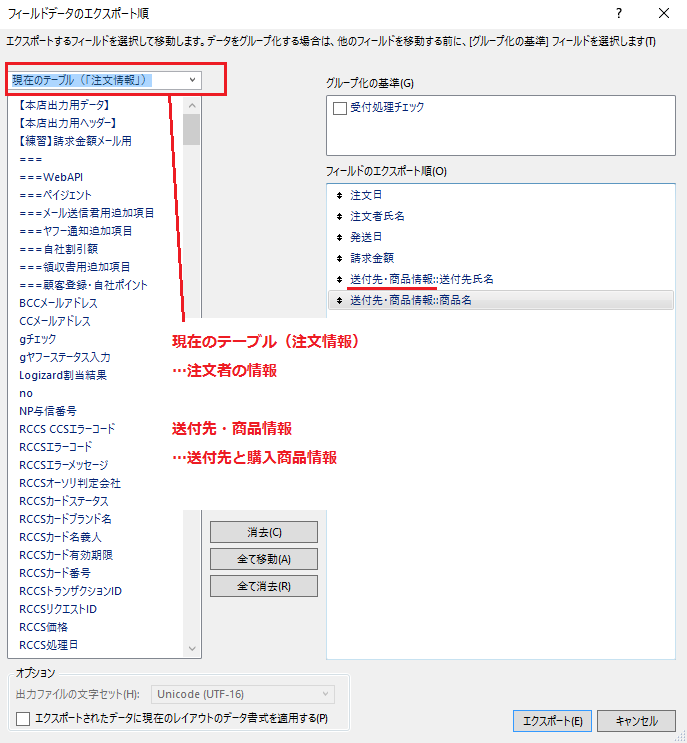
4 エクスポートしたい項目を選ぶ
フィールドデータのエクスポート順の画面で
左上の細い四角の中は
「現在のテーブル(注文情報)」…注文者の情報
「送付先・商品情報」…送付先と購入商品の情報
の中から選び、エクスポートしたい情報をダブルクリックで右に移します。
5 エクスポートする
出力ファイルの文字セットを「日本語(Shift-JIS)」に設定します。
「エクスポート」ボタンを押します。
手順は以上です。