メールテンプレートの設定方法
※基本仕様にて方法記載しています。導入時の仕様や個別カスタマイズにより
構成や仕様が異なっている場合がございます
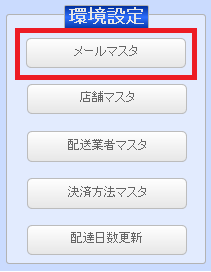
① メニューの「環境設定」枠内の[メールマスタ]をクリックします。
②下図の画面に切り替わります。この画面で各メールのタイトルを登録します。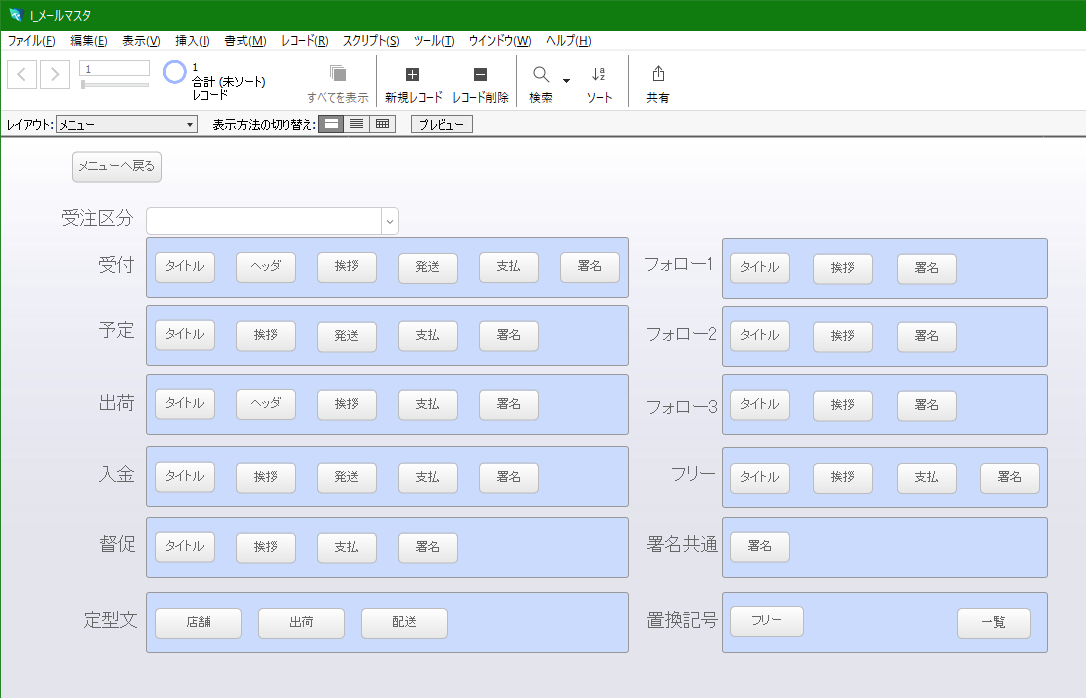
テンプレートは「タイトル」「ヘッダ」「挨拶」「発送」「支払」「署名」等の部品毎に登録します。
タイトルではタイトル区分ごとに、挨拶では利用回数ごと、
また、PCとモバイルごとに登録を行ってください。
編集は、随時何度でも行えます。ここで修正したテンプレートの内容は、
修正を行った後に作成したメールに反映されます。
すでに作成してあるメールの内容は変わらないのでご注意ください。
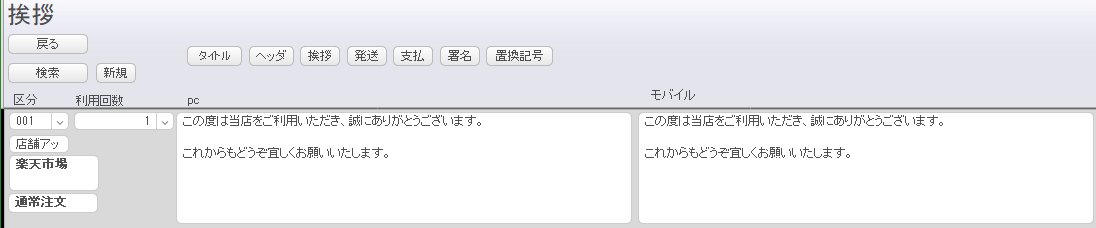
③[挨拶]をクリックすると、下図の登録画面が表示されます。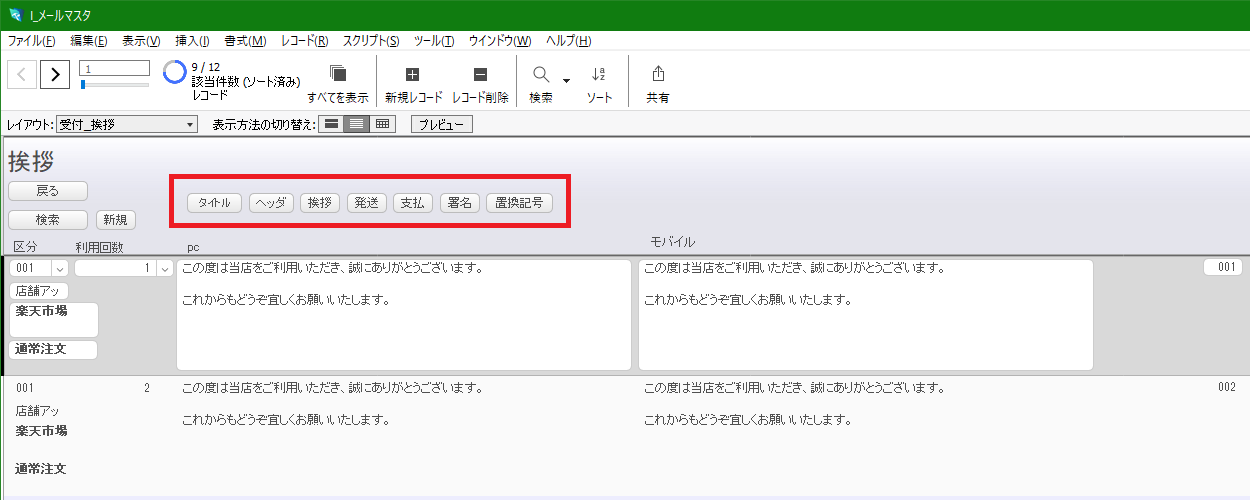
※本文のテンプレートは、非常に多くあるため、各メールの分類別に表示しています。
上のボタン(挨拶、発送日、決済方法など)をクリックして、編集してください。
例えば、受付確認メールの文面は、上のボタン
の「タイトル」「挨拶」「発送」「支払」「署名」の
テンプレートが合わさり、受付確認メールが作成されます。
(1) をクリックすると、受付の挨拶部分を編集する画面が開きます。
ここで、受付確認メールの挨拶部分のテンプレートの編集を行います。
(2) をクリックすると、受付の発送日を編集する画面が開きます。
ここで、受付確認メールの発送日部分のテンプレートの編集を行います。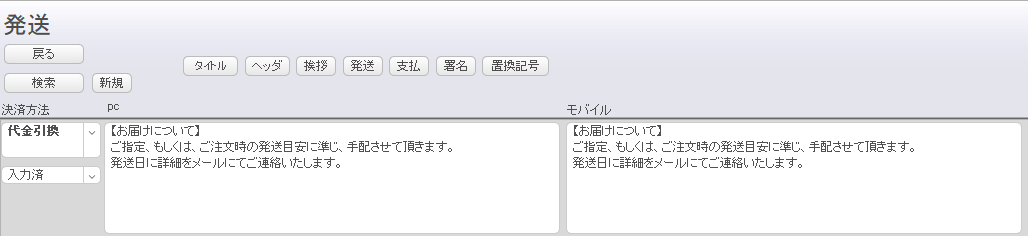
(3) をクリックすると、受付の決済方法を編集する画面が開きます。
ここで、受付確認メールの決済方法部分のテンプレートの編集を行います。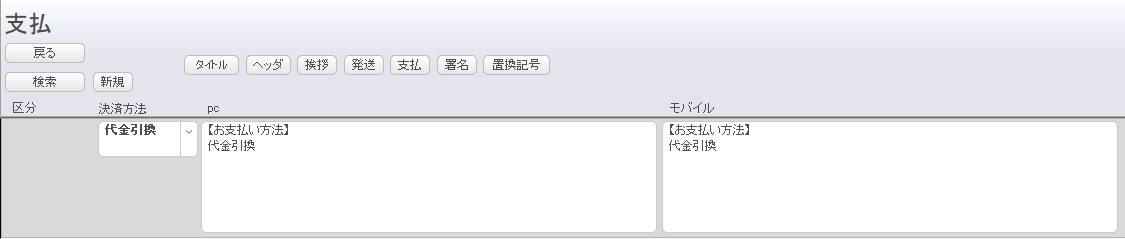
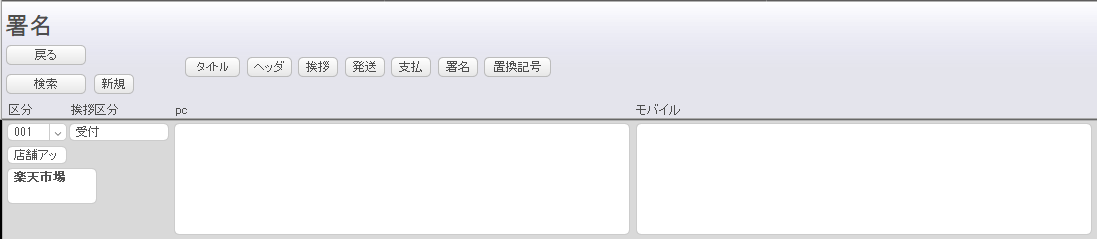
(4) をクリックすると、受付の署名を編集する画面が開きます。
ここで受付用の署名テンプレートの編集を行います。
④同様に、以下の各メールのテンプレートも登録します。
発送メール・入金メール・督促メール・フォロー1・フォロー2・フォロー3・フリー
テンプレート内には置換え記号が使えます。
置き換え記号をテンプレートに入れておくと、
その場所が、メール作成時に、お客様ごとの情報に置き換わります。
置換え記号は下図ボタンで切り替わった画面にて確認できます。

⑤ をクリックすると、下図の画面が表示されます。
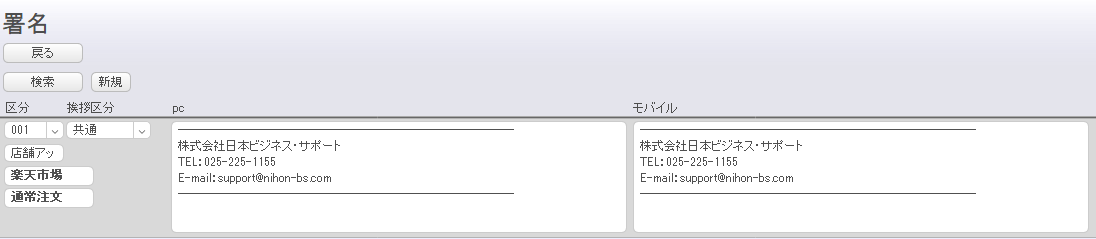
この画面で各メール共通の署名を登録します。
ここで登録したテンプレートは受付メール・発送メール・入金メール・督促メール・
フォロー1・フォロー2・フォロー3 ・フリーに共通で設定されます。