


1.FileMakerを新しいパソコンにインストールします。

FileMakerのソフトの管理は各店舗様となっております
導入時のインストールディスクないしダウンロード案内の記載されたメールをご用意ください。
※子機増設によりライセンスが不足する場合にはお使いのFileMakerと互換性のあるバージョンのライセンスの追加購入が必要です。

3.楽天ペイの移設

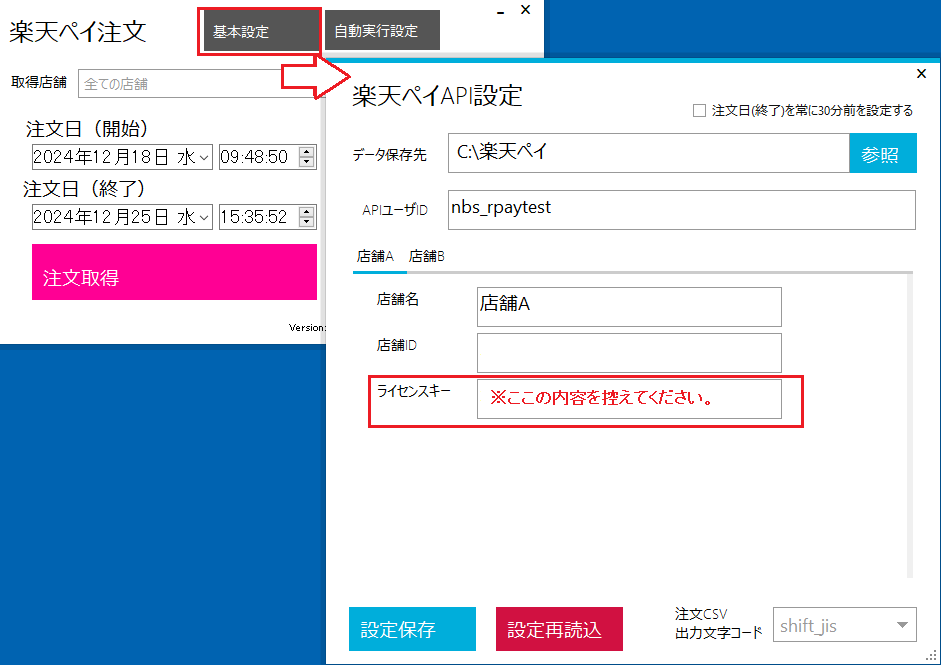
①楽天ペイ設定済PCで「楽天ペイ_注文取得」を立ち上げ、
「基本設定」画面に記載される「APIユーザID」を控えておく

②新しいPCにて、こちら から「Setup.msi」をダウンロード
 →エラーでダウンロード出来ない場合の対処方法はこちら

③「Setup.msi」をダブルクリックで実行し、セットアップ画面でインストール

④楽天ペイ設定済PCと同じ場所に「楽天ペイ」フォルダを作成
 ※Cドライブ直下に生成されていることが多いです。

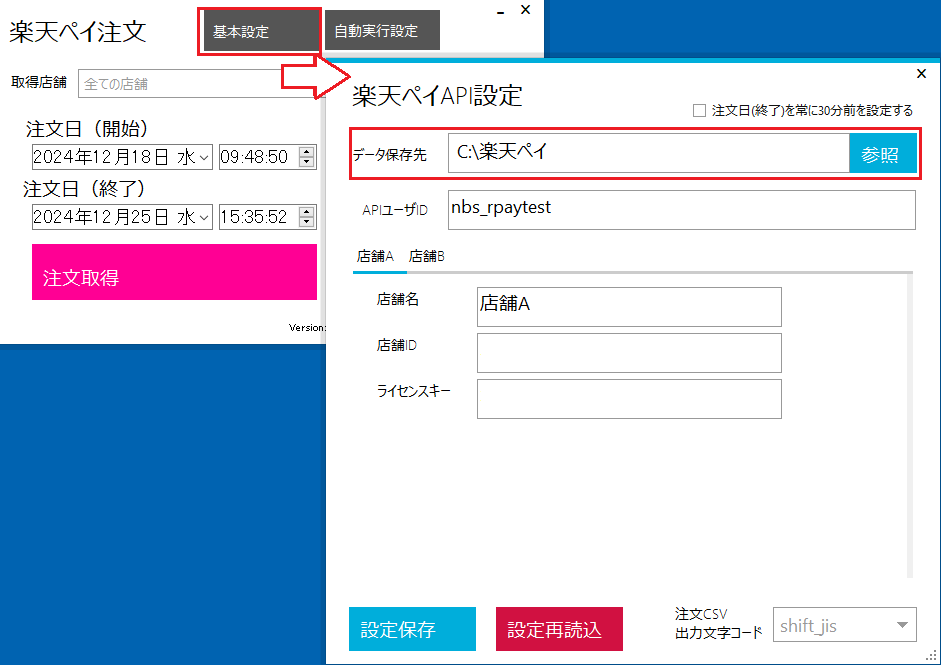
⑤デスクトップの「楽天ペイ_注文取得」をダブルクリックし、「基本設定」と進み、データ保存先で先ほど作成した「楽天ペイ」フォルダを指定

⑥APIユーザーIDに、「①」で控えた「APIユーザID」を入力し、設定保存

4.ヤフーCSV変換君の移設(ヤフーの取込を行っている場合)

1.ファイルコピー

移設前の元PCのCドライブにある「ヤフーCSV変換君_S」をフォルダごとコピーし、新しく使用するPCのCドライブにペーストします。

2.ショートカット作成

フォルダ内の「data_S」のショートカットを作成します。
ショートカットはデスクトップなどわかりやすい場所に置いてください。

「data_S」のショートカットに、ヤフーからダウンロードした「items.csv」「orders.csv」をダウンロードしてください。

※よくあるお問い合わせ※

ファイル名が「items.csv」「orders.csv」と一致していないと正しく取り込めません。
上書きを行うか、元のファイルを消しておき、ファイル名が一致するようにしてください。

5.親機と共有できるか確認してみましょう

子機から店舗アップ♪が利用できない場合、親機側のセキュリティソフトのファイアーウォールがブロックしているかもしれません。

以下のページにWindowsのファイアウォールの設定方法を記載しています。
※親機での作業となります※

その他のセキュリティソフトをご利用されている場合は、各ソフトのファイアウォールの設定にて、ポート5003をブロックしないように設定をお願いいたします。

6.プラグインの確認

店舗様によってはオプションの対応等でプラグインを使用されている場合があります。

・Cドライブ>Program Files(x86と付く場合もあります)>FileMaker>
 お使いのバージョンのFileMakerの名前のフォルダ>Extensions

・FileMakerを起動し、編集>環境設定>プラグインタブ>
 「プラグインフォルダを表示」をクリック

移設前のPCの以上の場所から、拡張子が.fmxまたは.fmx64のファイルを
新PCの同じ場所に設置してください。

(こういったファイルが上記の場所に無い場合は使用されていません。

7.クライアントファイルの確認

カスタマイズにより、店舗アップフォルダ以外にCドライブに独立して店舗アップの構成ファイルを持っていることがあります。

Cドライブ直下に『受注追加』『手入力』『NBS関連』『NBS_CL』『クライアント処理』等のフォルダがあり、中にFileMakerのファイルが入っている場合は、稼働される前に弊社にご連絡下さい。

9. 後払いシステムを移設(後払いを使用している場合)

以上です。

その他のFAQ

FAQ

【ショップサーブ】注文データ取得と出荷通知

『店舗アップ♪』『頑張れ♪店長!』に取り込ませる注文データのダウンロード方法と出荷通知のアップロード方法を記載いたします。 注文データの取得 【1】事前準備 本システム用の受注データを初めてダウンロードする場合は、事前準

続きを読む